01月11日
一、今日完成情况
- 梳理一下mitmproxy的使用方法,快速入门最终目标是,批量爬取公众号消息文章,任务分解如下:
- 环境准备与安装 (预计 30 分钟)
- 配置代理与证书安装 (预计 45 分钟)
- 实战找到一个简单项目尝试(45分钟) 未完成
- 导出梯子修理和端口重新配置的笔记,未来出问题了可以复用。
- Smart Connections Obsidian插件配置,妥妥的生产力
- 两方面,第一是我在搜索内容的时候,它不是僵硬的全词匹配,或者像数据库这样匹配,而是它根据嵌入模型,使用语义分析的方法来模糊匹配。
- 第二方面,是对当前笔记进行表述的相似度鉴定,从而我在写文章的时候,会有相似表述的文章推荐给我,供我随时借鉴和参考。
- 申请openaikey,看看是否可以绑定银行卡 ,这是API: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
二、今日感悟
- 核心业务数据:
- 工位装修、mitproxy配置、梯子修理笔记导出、librechat代理配置尝试、微信抓包代码尝试
- 今日工作总结:
- 比较分散,遇到的问题比较多,层层嵌套,最终问题还是无法解决,微信这方面做的还是太好了
- 明日工作计划:
- 至少把终端快速启动(对应文件路径下)的快速方法配置好
- 关于数据的审核完成一下,至少完成100条把
- 今日学习成长:
- 还是通过实践有很多有意思的事情,也是有反馈的,而不是看着网课停留在理论的知识,所以实践的反馈非常及时,非常让人有成就感。
三、备注
- 无
四、SMART分解mitmproxy的学习路径
环境搭建和安装:
- S (Specific): 在 macOS 上安装 mitmproxy。
- M (Measurable): 在终端(Terminal)中输入
mitmweb或mitmproxy命令后,程序能成功启动并看到界面。 - A (Achievable): 对于 macOS,使用 Homebrew 是最简单的方式。只需一个命令
brew install mitmproxy。 - R (Relevant): 这是使用该工具的基础,没有安装就无法进行后续任何操作。
- T (Time-bound): 30分钟内完成(包括处理潜在的网络或环境问题)。
配置代理和证书安装:
- S (Specific): 配置系统代理,并在 Mac 和手机(如果需要抓取手机流量)上安装 mitmproxy 的 CA 证书,以解密 HTTPS 流量。
- M (Measurable): 在浏览器中访问一个 HTTPS 网站(如
https://baidu.com),mitmproxy 的界面中能看到解密后的明文请求内容,浏览器没有报告证书错误。 - A (Achievable): 启动 mitmproxy 后,访问
http://mitm.it即可下载证书,根据页面指引在 macOS 的“钥匙串访问”和手机的设置中信任该证书。 - R (Relevant): 微信的通信是基于 HTTPS 的,不安装证书就无法分析其具体内容。
- T (Time-bound): 45分钟。这一步是新手的常见难点,需要耐心操作。
环境配置流程
mitmproxy 其实包含三个工具:
- mitmproxy: 命令行界面(酷炫,但操作复杂)。
- mitmweb: 网页界面(强烈推荐新手使用,直观)。
- mitmdump: 纯命令行输出(适合写脚本自动化)。
快速安装:
brew install mitmproxy
快速启动:
mitmproxy
启动后,你会看到一个深色的空列表界面,右下角应该显示监听端口 *:8080。
配置代理 (使用终端命令 networksetup)
配置流量的流向(新窗口):
# 1. 设置 HTTP 代理
sudo networksetup -setwebproxy "Wi-Fi" 127.0.0.1 8080

# 2. 设置 HTTPS 代理
sudo networksetup -setsecurewebproxy "Wi-Fi" 127.0.0.1 8080
证书安装 (核心一步):
打开证书文件: mitmproxy 首次运行后会在 ~/.mitmproxy/ 下生成证书。直接用命令调用 Keychain Access 打开它:
open ~/.mitmproxy/mitmproxy-ca-cert.pem


证书需要配置为始终允许,这里才算配置完成。
遇到问题:
因为我开启了代理,代理的端口是7897,然后现在使用窗口重新配置了流量的端口是8080,导致我上网就遇到了问题,所以现在需要解决这个问题才行。
7897 端口代理(很可能是 ClashX、V2rayU 等科学上网工具)和 mitmproxy 的 8080 端口代理同时开启,会导致流量路由混乱。
- 系统代理只能设置一个端口(最后设置的生效)
- 如果你先设置了 7897,再设置 8080 → 8080 生效
- 但 7897 的代理服务还在运行,mitmproxy 可能无法正确处理流量
解决方法(失败):
链式代理(高级)
就是让流量首先通过8080端口,然后再通过7897代理端口,从而不仅保证了计算机可以访问外网,也保证了网络流量都可以得到分析。
# 停止现有的 mitmproxy
pkill mitmproxy

# 启动 mitmproxy,指定上游代理为科学上网工具
mitmproxy -p 8080 --mode upstream:http://127.0.0.1:7897

# 或者使用 mitmweb(推荐新手)
mitmweb -p 8080 --mode upstream:http://127.0.0.1:7897
# 设置系统代理指向 mitmproxy
sudo networksetup -setwebproxy "Wi-Fi" 127.0.0.1 8080
sudo networksetup -setsecurewebproxy "Wi-Fi" 127.0.0.1 8080

# 验证设置
networksetup -getwebproxy "Wi-Fi"
networksetup -getsecurewebproxy "Wi-Fi"

现在开启代理,发现无法访问外网了,说明什么环节出了问题。
说明端口配置出现了问题,现在我的系统代理还是属于冲突的状态,端口流量还是指向了8080端口。
尝试通过指令把端口修改过来,先能上网然后再从长计议。
关闭mitmproxy之后,使用以下指令尝试修改系统端口回到7897,发现没有任何效果,依然显示代理错误,不过这次不是502了。
sudo networksetup -setwebproxy "Wi-Fi" 127.0.0.1 7897
重启clash verge,发现问题解决,代理又回到了原来clash需要的端口了。
再次解决:
停止抓包的相关进程:
pkill mitmproxy
确认系统代理指向 Clash Verge (7897):
networksetup -getwebproxy "Wi-Fi"
networksetup -getsecurewebproxy "Wi-Fi"
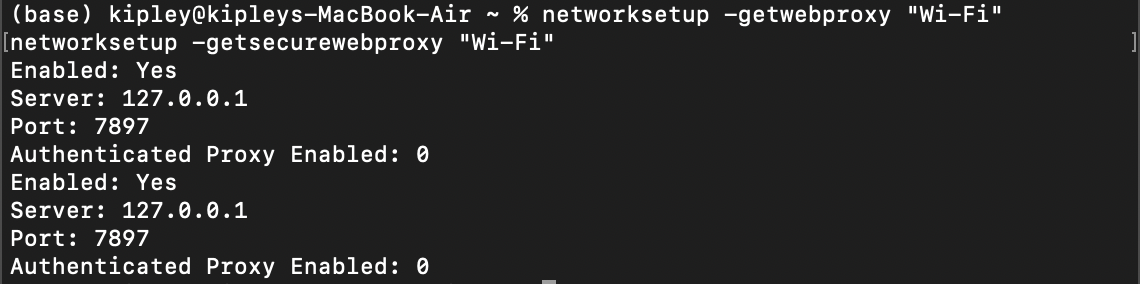
再次访问,网络倒是没问题,不过感觉我账号要被封了:
五、梯子坏掉系统排查解决方案一览:
检查服务器状态
sudo systemctl status hysteria-server

导出日志
sudo journalctl -u hysteria-server -n 50 --no-pager
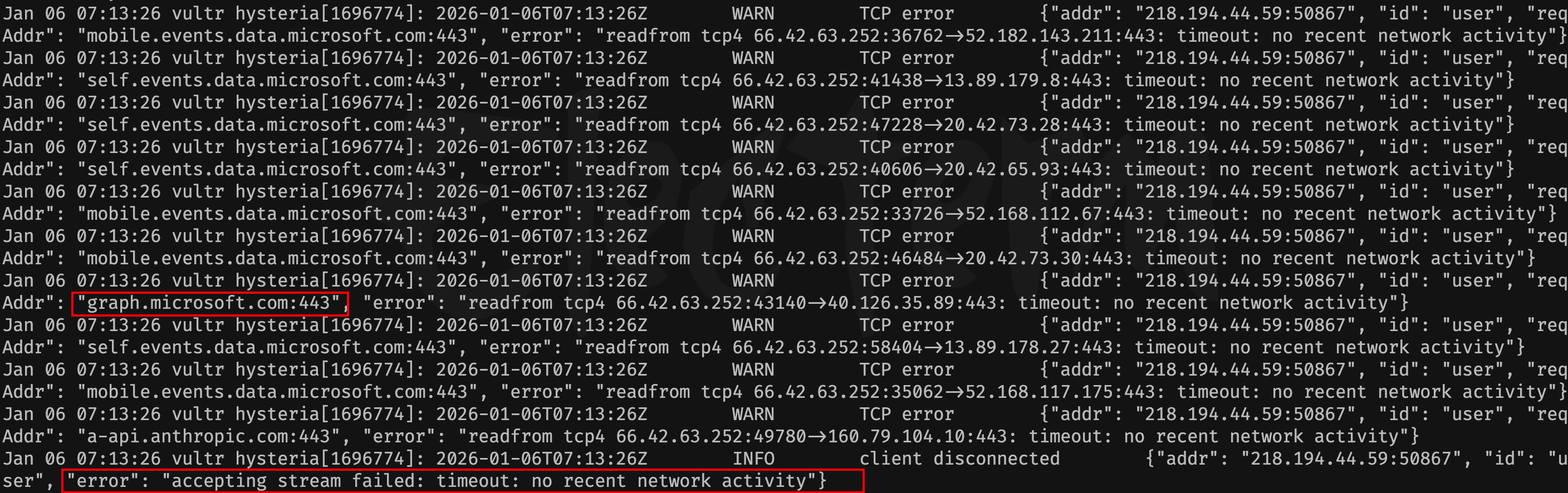
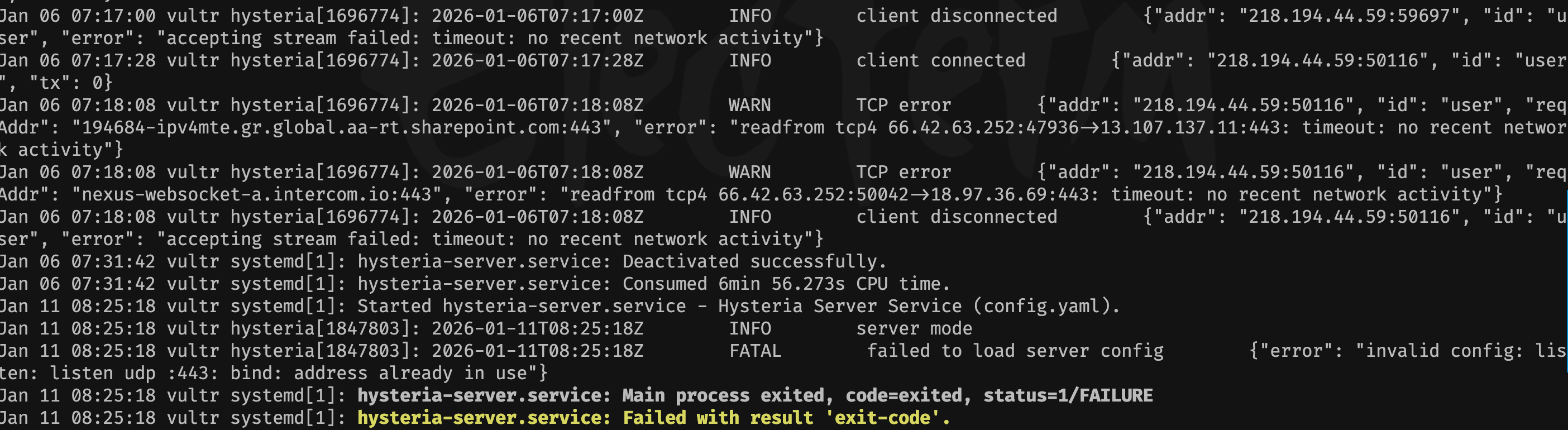
可以排查客户端连接过程当中出现的问题。
端口占用
sudo ss -lunp | grep :443
 发现是旧的进程占用了原来的端口,那就重启吧。
sudo systemctl restart hysteria-server
再次常看服务器状态:
sudo systemctl status hysteria-server
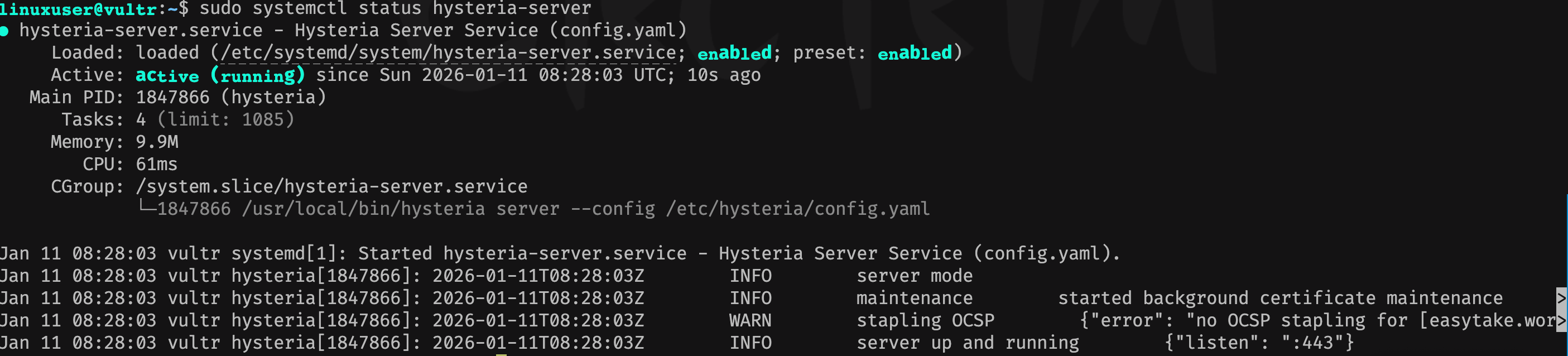
那就没问题了,客户端再次尝试连接一下试一试。
再次连接失败,不是服务器出现问题,也不是客户端出现问题,而是我的服务器被运营商特殊照顾了,根据日志分析得到结论:
日志问题分析
✅ Hysteria 服务器现在是完全正常运行的
❌ 客户端 Timeout 不是“服务器没起来”
❌ 也不是端口冲突 / NGINX / systemd 问题
🔥 而是:UDP 链路质量 / NAT / GFW 丢包导致的 QUIC 流量超时
这是断开的日志信息
accepting stream failed: timeout: no recent network activity
TCP error ... timeout: no recent network activity
Hysteria → 客户端的 UDP 通道建立了
但 UDP 流量在公网中“断断续续 / 丢失 / 被限速 / 被 QoS”
QUIC 在等包,但等不到
你日志里的目标地址:
graph.microsoft.com- `self.events.data.microsoft.com
mtalk.google.coma-api.anthropic.comwww.google-analytics.com
这说明两点:
客户端的系统流量已经走进了 Hysteria
不是某个特定网站问题,而是“所有 TCP over UDP 都在 timeout”
得出结论:
UDP 443 在这条链路上质量极差,原因如下:
- 本地网络 / ISP 对 UDP 443 严重 QoS
- GFW 对 QUIC/UDP 443 限速或丢包
- Vultr 这个 IP 的 UDP 回程质量差
- 客户端在 NAT / 防火墙 后,UDP 不稳定
很多网络对 UDP 443 特别不友好,尝试修改服务器和客户端配置文件的端口即可:
服务器端修改端口,指令如下:
sudo nano /etc/hysteria/config.yaml
 重启服务,检查端口,确认已经被修改:
sudo systemctl restart hysteria-server
sudo ss -lunp | grep 8443

修改客户端的配置文件:
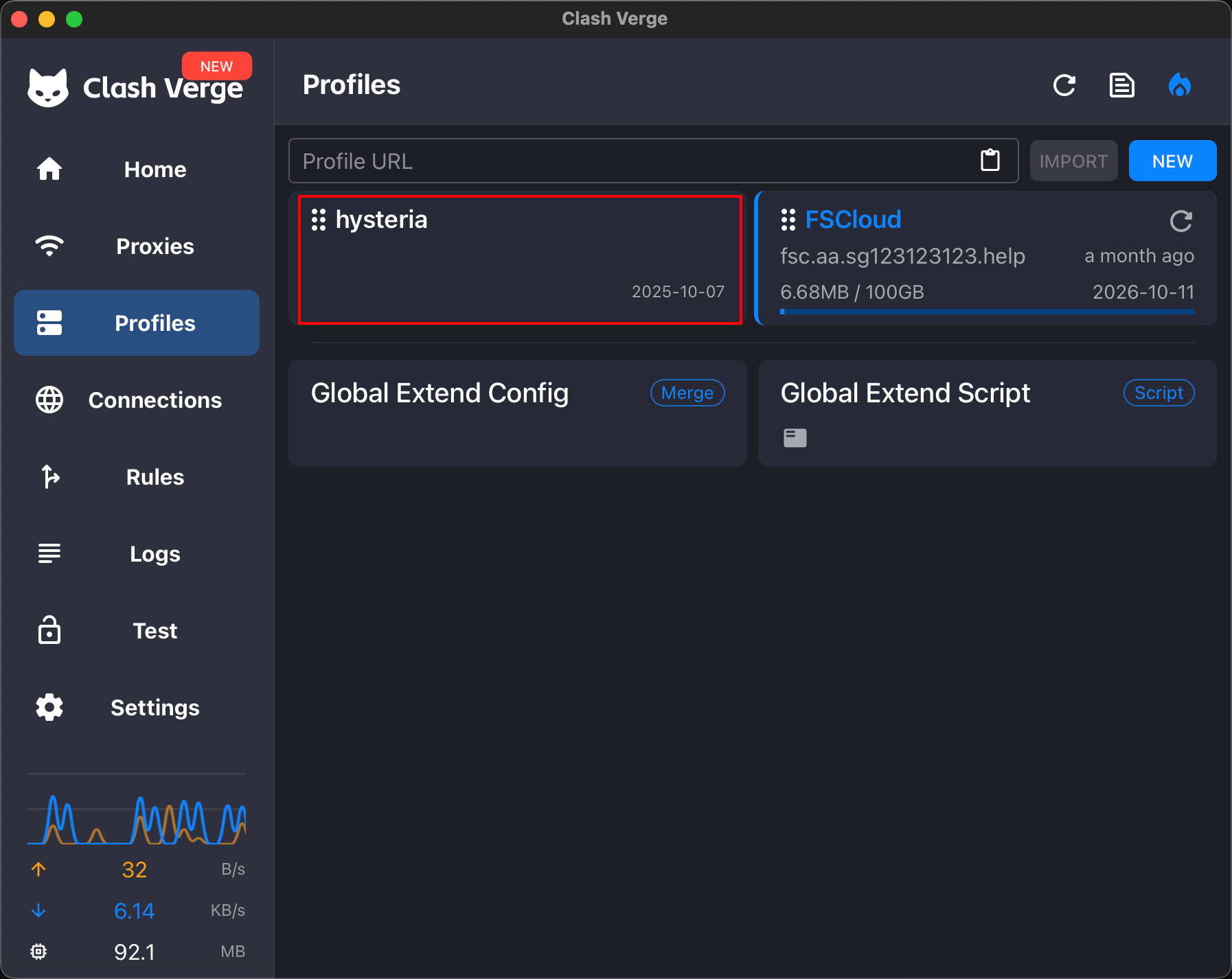

云服务器端口特殊配置
因为vultr是云服务器,我需要再服务器防火墙配置界面配置TCP放行,还需要在终端也配置防火墙,对8443端口方向,这样才完全配置好,仅仅在服务器配置文件配置是远远不够的。
在服务器上执行:
sudo iptables -L -n -v
或者如果用的是 UFW:
sudo ufw status verbose
必须看到类似:
ALLOW UDP 8443
如果没有,直接放行:
sudo ufw allow 8443/udp sudo ufw reload
再次查看8443端口
sudo ss -u -lpn | grep 8443
你应该看到类似:
udp UNCONN 0 0 0.0.0.0:8443 users:(("hysteria",pid=xxxx))
没有 → 服务没真监听
有 → 继续下一步
443 / 8443 是最容易出问题的
2096 / 2087 / 5353 / 10000+ 反而更稳

在服务器端需要放行这两个端口,不然无法通行的。最后连接上了,继续配置我的抓包项目把。

六、数据抓包解析实战Proxifier初上手
Proxifier软件,我今天为了抓微信的数据包,尝试了一下让微信强制走代理的效果,所以我简单的了解了一下这个软件的作用是什么:
实现极其精细的“分流” (办公/生活互不干扰),这是 Proxifier 最强大的功能。你可以根据应用程序、目标域名、目标端口来制定复杂的路由规则。
可以让电脑的不同软件网页访问不同的代理和不同的端口。可以定制化软件访问路由的个性化操作。
| 规则名称 | 应用程序 (Applications) | 目标主机 (Target Hosts) | 动作 (Action) | 解释 |
|---|---|---|---|---|
| 公司内网 | java; idea; eclipse |
192.168.*; *.corp.com |
Proxy (公司VPN) | 开发工具访问内网走 VPN |
| 外网资源 | java; chrome |
github.com; stackoverflow.com |
Proxy (Clash) | 查资料、下依赖走翻墙 |
| 日常娱乐 | Spotify; NetEaseMusic |
* |
Direct | 听歌走直连,省流量且快 |
| 默认规则 | Any |
Any |
Direct | 其他没定义的都直连 |
| 代理链 (Proxy Chain) —— 黑客级玩法 |
Proxifier 的玩法: 你可以设置 Chain (代理链)。
你的电脑->代理服务器 A (香港)->代理服务器 B (美国)->目标网站 (Google)
- 你的收益:
- 目标网站看到的 IP 是代理 B 的,追踪难度指数级上升。
- 突破某些极其严格的公司防火墙限制。
解决 DNS 污染
场景:有时候你能连上 Google 的 IP,但因为 DNS 被污染,浏览器还是打不开。
Proxifier 的作用: 在 Proxifier 的 Name Resolution (域名解析) 设置中,你可以勾选 “Resolve hostnames through proxy” (通过代理远程解析域名)。
所以总体来说,这个软件可以从底层访问我的网卡,然后让我的流量可以按照自定义的方法走,从而实现一些个人的需求,这里按下不表,未来需要的时候,自然会想到这个网站。
https://blog.zgsec.cn/archives/278.html 此网页是简单的介绍。
七、今日技术积累
流量分流策略
为了防止抓包导致 AI 工具(ChatGPT/Claude)断连,采用了两种分流方案:
- Mitmproxy 白名单:使用
--ignore-hosts参数让特定域名直通,不进行 SSL 解密。 - 浏览器独立代理:Firefox 配合 FoxyProxy 插件,绕过系统代理直接连接 Clash (:7897)。
今日遇到的问题如下:
| 问题现象 | 原因分析 | 解决方案 | |
|---|---|---|---|
| 无法上网/断网 | 端口冲突或流量死循环 | 明确分层:系统代理给 mitmproxy,mitmproxy 上游给 Clash,Clash 关闭系统代理权限。 | |
| 端口被占用 (Errno 48) | 进程未正常退出 (僵尸进程) | 使用 lsof -i :8080 查占用,pkill mitmproxy 强杀。 |
|
| HTTPS 握手失败 | 客户端不信任自签证书 | 导入 ~/.mitmproxy/mitmproxy-ca-cert.pem 至钥匙串并设为**“始终信任”**。 |
|
| 微信不走代理 | Mac 微信忽略系统代理设置 | 使用 Proxifier 强制接管 WeChat 进程流量转发至 127.0.0.1:8080。 |
|
| 抓不到 JSON 数据 | 微信使用 MMTLS 加密协议 | 尝试阻断 /mmtls/ 迫使降级(失败);尝试关闭 IPv6。 |
微信s |
| 微信使用的MMTLS加密协议我无法绕过去,即使尝试了系统配置关闭IPV6分发,然后关闭微信的mmtls,最后的结果就是微信访问不了公众号文章了,无法解析文章,却依然绕不开这个该死的协议。 |
关于技术方面的三点理解:
- Mitmproxy:掌握了 Upstream 模式、Addon 脚本开发、请求拦截与篡改。
- Proxifier:学会了进程级的流量强制调度和规则配置(Rules),这是调试网络和“驯服”不听话软件的神器。
- Clash:理解了 TUN 模式与系统代理的区别,以及作为上游代理的配置。
自我评价: 虽然没有抓到那一串 CSV 列表,但今天打通了全链路代理调试环境。这套环境(Proxifier + Mitmproxy + Clash)是通用的,未来无论是调试 Android App、分析流媒体接口还是开发爬虫,都可以直接复用这套基建。
转载请注明来源,欢迎对文章中的引用来源进行考证,欢迎指出任何有错误或不够清晰的表达。可以在下面评论区评论,也可以邮件至 kipleyarch@gmail.com
