01月19日
一、今日完成情况
- n8n工作流初上手,分解一下上手任务 + 云端数据库简单跑项目快速上手 –完成
- librechat 和 WeChat冗余的Docker数据进行清理,电脑内存不够的解决方法就是多清理,养成好习惯
- 完成数据写入的工作流,接下来访问数据库是一个可以上手的新项目,都跑通了之后,就可以实现云端数据库了。
- 导出一下问题笔记,防止未来配置再次报错。
- 记忆承载、求实处、圆方你怎么看文章批量拉取,并且导入数据库 –已完成
- 关注某科技大佬YouTube账号 https://www.youtube.com/watch?v=VyR8nqD3sQ8 英语听视频太慢了,搞个工作流把稿子弄下来,直接配合翻译软件看。
二、今日感悟
- 核心业务数据:
- 两种AI流方案全部体验,未来都要好好上手,顺便学习云端AI数据库和向量数据库的配置。
- 微信公众号批量导出并且保存,未来可以服务于我的知识库检索
- 今日工作总结:
- 今天一直在配置,如果熟练的话,工作流是非常快的,只是今天碰到很多低级的错误
- 明日工作计划:
- n8n和dify进阶项目尝试,关于数据类型和模块工作内容都上手
- mac运行项目的时候内存占用过多了,本来电脑有90GB,现在只有60GB了,要思考一下释放内存的问题。
- 今日学习成长:
- 唯手熟尔,慢慢来
三、备注
- 无
四、AI工作流
1、dify和n8n对比
| 特性 | n8n (自动化平台) | Dify (LLMOps/AI 应用平台) |
|---|---|---|
| 本质 | iPaaS(集成平台即服务) | LLMOps(大模型运营平台) |
| 口号 | 连接万物,自动化一切。 | 快速构建、运营生成式 AI 应用。 |
| 侧重点 | 多系统联动。比如:收到邮件 $\to$ 存入数据库 $\to$ 发送通知。 | AI 深度应用。比如:复杂提示词、知识库检索 (RAG)、智能体。 |
| 对国内支持 | 较弱,主要适配海外 SaaS(Slack/Notion)。 | 极强,原生支持所有国内主流模型和知识库处理。 |
n8n侧重于自动化办公,充当外交部长,设想这样的场景:
“我每天想自动抓取 B 站某个博主的视频标题,存到我的表格里,然后发个微信提醒我。” —— 重点在数据流转,AI 只是辅助。
dify侧重于内部联动,本地办公:
“我想把我的 Obsidian 笔记做成一个私有知识库,我问它问题,它要根据我的笔记回答我。” —— 重点在 AI 理解和知识库。
每日知识点:
- n8n: 整个 n8n 的后端和节点开发都是用 TypeScript 写的(因为它足够稳定)。
- LangChain.js: 你关注的 LangChain,其 JS 版本其实是用 TS 写的。
- Model Context Protocol (MCP): 你最近研究的 MCP,其官方提供的 SDK 大多也是 TS 优先。
现在的前端和后端开发(Node.js)已经形成了一个共识:“不写 TypeScript 的项目由于维护困难,通常活不长久。”
编译过程: 代码写的时候是 TS → 运行前需要一个“翻译”过程(编译) → 变成普通的 JS → 机器才能运行。
2、n8n要素–数据库:Supabase
举例:一个谷歌的云端数据库项目,就需要我把云端存储的文件向量化,保存到向量数据库当中,可是我如果没有向量数据库,就只能保存在本地的Docker上了,这样非常麻烦。
所以我需要学习一个中介,就是用户端和代码AI端的中间数据库来管理,也是我接下俩需要开的新坑,为什么我要开这个坑?
你现在有三个身份,Supabase 完美粘合了这三者:
作为 n8n 自动化玩家:
- 痛点: 原生 PostgreSQL 只有数据库端口(5432),n8n 虽然能连,但有时候不够灵活。
- Supabase 优势: 它会自动为你的数据库生成 RESTful API。这意味着你在 n8n 里既可以用
Postgres节点(走数据库协议),也可以用HTTP Request节点(走 API 协议)来操作数据。这种灵活性是原生 Postgres 不具备的。
作为 Java 初学者:
- Supabase 提供了标准的连接字符串(Connection String)。
- 当你在 Java 代码里写
DriverManager.getConnection("jdbc:postgresql://...")时,Java 根本不知道(也不在乎)对面是 Supabase 还是阿里云 RDS。 - 结论: 你完全可以用 Java 标准的方式去连 Supabase,你学的 Java 数据库代码一行都不用改。
作为 AI 知识库构建者:
- 就像之前提到的,Supabase 内置的
pgvector让它可以直接存向量。如果你用原生 Postgres,你需要自己去编译安装这个插件,对于新手来说极其痛苦(涉及 Linux 编译环境)。Supabase 一键开启,帮你省去了环境配置的坑。
- 就像之前提到的,Supabase 内置的
所以这个项目应该是属于当前行业内最热门,也是企业级使用的数据库项目,同时也满足我个人的AI学习和工具自动化的需求,以上三点解决了我的动机问题,接下里就是方法问题。
3、n8n可以实现功能
- AI 辅助工作流:
- 内容生成与摘要:结合 LLM(如您提到的 DeepSeek、GPT 等),n8n 可以自动生成文章摘要、邮件草稿、社交媒体帖子等。
- 数据分析与洞察:将收集到的数据通过 n8n 发送给 AI 进行分析,提取趋势、模式或生成报告。
- 智能客服与问答:构建基于知识库的智能问答系统,n8n 可以作为后端,处理用户请求,调用 AI 和知识库进行回复。
- 自动化信息收集:
- RSS Feed 聚合与处理:自动抓取您关注的博客、新闻网站的 RSS Feed,提取文章标题、链接、摘要等信息,并根据关键词进行筛选。
- 社交媒体监控:设置 n8n 监控 Twitter、Reddit 等平台,当出现您关注的关键词、用户或话题时,自动通知您或将信息保存到数据库。
所以说,只要是实现一个对外交互的效果,面向社交媒体。下面我将看看dify可以如何对内优化我的工作模式。
五、Docker空间清理方法
列举出所有镜像:
docker images
删除不再被任何容器使用的镜像
# 删除 wechat-article-exporter 镜像
docker rmi ghcr.io/wechat-article/wechat-article-exporter:latest

# 删除 nginx 镜像
docker rmi nginx:alpine
清理悬空卷:
docker volume prune
然后再次需要重新构建即可。
关闭所有已经打开的项目:
docker stop $(docker ps -q)
六、Supabase数据库连接n8n工作流简单上手
1、目标梳理
长远来看,我将要实现这样的效果,就是实现云端AI问答数据库系统,而AI数据库是需要把文字内容(json、markdown、HTML)进行向量化的,向量化之后的内容是一定要存储在数据库当中的。
而我们平时云盘的设计,不是针对AI的向量存储,而是普通的文件存储,所以我将要设计一下系统,主要是三层。
存储层:存储文件,可能有几百G的各种离散文件。
向量层:向量数据库,也是设计在云端,用来存储我需要解析的云端文档。
本地层:我本地运行AI工作流,分别和向量层、中间层访问,AI可以读取向量层的数据帮我解决问题,AI工作流也可以帮我采集数据,写入存取层。
云端服务:
- 触发器 (Trigger): n8n 监听 Google Drive 的特定文件夹。一旦你往里面拖入 PDF/Word/Markdown,流程自动开始。
- 下载与读取 (Download & Read): n8n 使用 Google Drive 节点下载文件,并通过 Text Parser 节点提取其中的纯文本内容。
- 切片 (Chunking): 使用 n8n 的 Text Splitter,把几万字的长文切成一段段 500-1000 字的小块(为了符合 AI 的上下文窗口限制)。
- 向量化 (Embedding): (关键步骤) n8n 调用 Embedding API(如 OpenAI 或 DeepSeek 的 embedding 模型),把这些文字块转换成一串数字(向量)。
- 存入向量库 (Upsert): 将这些向量存入 Pinecone / Qdrant / Supabase(这些都有免费的云端层,不需要占用你的本地存储)。
本地服务
- 你的提问: 你在 n8n 的 Chat 界面(或接入的微信/Telegram)输入问题。
- 搜索 (Retrieval): n8n 把你的问题也转换成向量,去云端的向量库里“搜”最相似的几段文字。
- 生成 (Generation): n8n 把搜到的文字片段 + 你的问题,打包发给 LLM(如 DeepSeek/GPT-4)。
- 回复: LLM 根据你 Drive 里的资料回答你,并把答案传回给你。
一口气吃不成胖子,我的当务之急,就是快速上手这个数据库的使用,并且快速搭建n8n基础工作流的配置,两者都熟悉之后,打通双方的通讯,就算是成功。
2、项目开展:
a、数据库代码配置
使用sql语言在SQL editor当中撰写代码,创建数据表,用来存储向量数据,作为AI嵌入模型的向量数据库。
-- 1. 开启 pgvector 插件 (让 Postgres 能听懂向量)
create extension if not exists vector;

-- 2. 创建一个名为 'documents' 的表
create table documents (
  id bigserial primary key,
  content text, -- 存放原始文本
  metadata jsonb, -- 存放元数据(如来源、时间)
  embedding vector(1536) -- 存放向量数据 (注意:1536 是 OpenAI/DeepSeek-V3 的标准维度)
);

-- 3. 创建查询函数 (这是让 n8n 能调用的关键接口)
create or replace function match_documents (
  query_embedding vector(1536),
  match_threshold float,
  match_count int
)
returns table (
  id bigint,
  content text,
  metadata jsonb,
  similarity float
)
language plpgsql
as $$
begin
  return query
  select
    documents.id,
    documents.content,
    documents.metadata,
    1 - (documents.embedding <=> query_embedding) as similarity
  from documents
  where 1 - (documents.embedding <=> query_embedding) > match_threshold
  order by similarity desc
  limit match_count;
end;
$$;
如图所示,已经创建了这个名字为document的数据表。

b、创建密钥
这里有两个密钥可以选择,第一个密钥相当于酒店的“客房”,其他用户的APP可以访问,所以权限非常低。
第二个红框内的密钥优先级非常高,是管理员,所以使用红色标注,这是我链接自己本地的n8n使用的密钥。
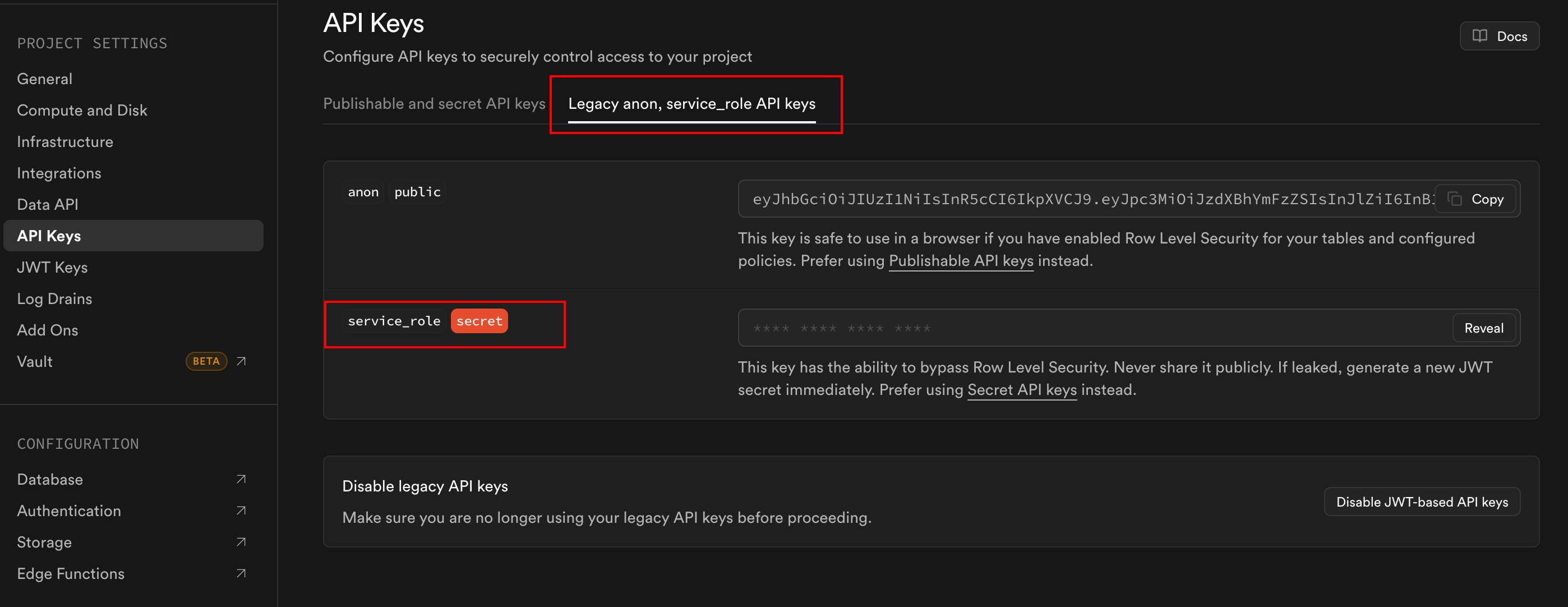
- 在 Supabase 点击 Project Settings (设置) -> API。
- 复制 Project URL 和 anon / public Key。
public Key :eyJhbGciOiJIUzI1NiIsInR5cCI6IkpXVCJ9.eyJpc3MiOiJzdXBhYmFzZSIsInJlZiI6InB1bXJ6bXpucHpobXdzZWh2Z2VsIiwicm9sZSI6ImFub24iLCJpYXQiOjE3Njg3ODg1MTksImV4cCI6MjA4NDM2NDUxOX0.nDWdVv1RrOUpGohwdSoDWOHVd_elTwQkIKv82u9k-8I
Project URL: https://pumrzmznpzhmwsehvgel.supabase.co
c、工作流测试
在 n8n 创建一个新 Workflow,添加以下节点:
Manual Trigger (手动触发): 作为开始。
Embeddings OpenAI (嵌入节点):
- 注意: 即使你用 DeepSeek,这里也通常选 OpenAI 节点(因为接口兼容),或者 n8n 如果有更新可以用通用 HTTP。
- Model: 选择
text-embedding-3-small(或者你在 Credential 里配置 DeepSeek 的 Base URL 和 API Key)。 - Mode: Run per item.
Supabase Vector Store (关键节点):
- Operation:
Upsert(插入或更新)。 - Table Name:
documents(刚才 SQL 建的那个表)。 - ID Column:
id。 - Content Column:
content。 - Metadata Column:
metadata。 - Embedding Column:
embedding。
- Operation:
n8n本地工作流访问端口:
AI agent配置:
如图所示,Source for Prompt (User Message),这是 AI Agent 节点最关键的设置之一,决定了 AI 应该“听谁的话”。

选项 1:Connected Chat Trigger Node (推荐用于聊天机器人)
如果你希望在 n8n 提供的聊天窗口里直接跟 AI 对话,请选择这一项。
- 原理:Agent 会自动寻找上游连接的 Chat Trigger 节点,并将你在聊天框里输入的文字作为 Prompt。
- 前提条件:你必须在画布上先放一个
Chat Trigger节点,并把它连到 AI Agent 的左侧输入口上。
选项 2:Define below (推荐用于自动化脚本)
如果你希望 AI 处理特定的、固定的数据(比如:总结一封邮件、翻译一段抓取到的网页文字),请选择这一项。
操作:选择后,下方会出现一个 Prompt (User Message) 输入框。
用法:
- 静态文本:直接输入“请帮我总结这段话”。
- 动态表达式:点击旁边的按钮,通过
{{ $json.field_name }}引用之前节点(如读取 Google Drive 的节点)产生的数据。
AI chat模型配置选项:
Require Specific Output Format (要求特定输出格式)
- 含义:强制 AI 按照 JSON、列表或其他特定格式返回结果,而不是随便聊天。
- 配置建议:目前先不要开启。除非你希望 AI 返回一个专门给代码处理的数据包。
Enable Fallback Model (启用备用模型)
- 含义:当你的主模型(比如 DeepSeek)因为额度用完或网络波动报错时,自动切换到另一个模型(比如 Gemini)继续回答,防止流程中断。
- 配置建议:建议在正式使用时开启。连接一个不同的服务商作为备份。
Options (选项)
- 这是用来进一步细化行为的“调味料”。常见的有:
- System Prompt:在这里输入“你是一个私人的助手…”,这是 AI 的人设指令。
- Max Iterations:AI 在回答前可以查工具的最大次数。
AI agent Tools选项:

| 选项名称 | 它是干什么的? | 什么时候用? |
|---|---|---|
| Get ranked documents from vector store | 纯查询。根据你的问题,从数据库里直接抓取最相关的 $N$ 条原始数据。 | 当你不需要 AI,只想在流程里获得匹配的文本列表时使用。 |
| Add documents to vector store | 存入数据。将文本内容转换成向量并存入 Supabase。 | 必选。在你之前的“知识喂入(Input)”流程中,必须用这个模式来存入数据。 |
| Retrieve documents for Chain/Tool as Vector Store | 链式检索。为“Question and Answer Chain”等非 Agent 节点提供数据。 | 当你使用简单的“问答链”而不是智能 Agent 时使用。 |
| Retrieve documents for AI Agent as Tool | 智能体工具。将向量库封装成一个 Agent 可以理解并主动调用的“技能”。 | 你现在的需求。配置 Agent 的知识检索能力时选这个。 |
| Update vector store documents | 更新数据。根据 ID 修改已经存入的文档内容。 | 当你的源文件(如 Google Drive 里的文件)发生变动,需要同步更新数据库时使用。 |
我们这里选择智能体工作,因为最终目的是让AI可以调用访问我的向量数据库,然后选择之后,需要配置刚才的API和网址:

然后需要设置数据库访问的基础配置:
option 选项
在 n8n 的 Supabase Vector Store 节点中,当你将其配置为 AI Agent 的工具(Retrieve Documents as Tool for AI Agent) 时,底部的 Options(选项)是用来微调 AI 如何与数据库交互的“高级开关”。
- Query Name (查询名称)
- 意思:这是给这个查询操作起一个名字。它主要用于在 AI Agent 的推理日志中显示。
- 应该选什么:如果你没有特殊的多个向量库同时查询的需求,可以不添加此项。
- 什么时候用:如果你连接了多个不同的工具,给它起个名字(如
knowledge_base_search)可以让你在调试时更清楚 AI 到底调用了哪个工具。
- Metadata Filter (元数据过滤器)
- 意思:这是用来限制搜索范围的“筛选器”。例如,你的数据库里存了 100 篇文档,你只想让 AI 在“分类是 Java”的文档里找答案。
- 应该选什么:作为刚开始配置的小白,建议暂时不要添加。
- Description (工具描述) —— 非常重要!
- 建议填入:
这是一个包含 Kipley 个人笔记、Java 学习记录以及自动化项目信息的知识库。当用户询问关于这些话题的问题时,请查阅此工具。 - 逻辑:AI 大脑会阅读这段话。如果你问它“天气怎么样”,它发现描述里没写有天气信息,就不会去翻 Supabase,从而节省你的 Token。
- Match Count (匹配条数):
- 建议设置:
3到5。 - 解释:每次搜索给 AI 几段参考资料。给太多会消耗 Token,太少则可能回答不全。

配置embedding的模型,使用硅基流动的中文语言嵌入模型,维度是1024,需要和数据表的维度匹配不然要报错:

- 大脑 (AI Agent):核心调度中心,负责接收你的指令并决定何时去翻阅资料。
- 眼睛/耳朵 (Chat Trigger):你对话的入口,Agent 从这里获取你的问题。
- 逻辑/语言 (OpenAI Chat Model):也就是你配置的硅基流动/DeepSeek,负责思考和组织语言。
- 短期记忆 (Simple Memory):负责记住你们刚才聊了什么,不会让你每句话都要重复背景。
- 长期知识 (Supabase Vector Store):你的私人图书馆。当它连接到 Agent 的 Tool 接口时,Agent 就学会了“查资料”这项技能。
- 翻译官 (Embeddings OpenAI):必不可少的插件,它把你的问题翻译成向量,这样才能在 Supabase 里找到匹配的知识。

以上是访问数据库的项目,可是现在我的数据库内部没有项目,所以需要进行简单的修改,利用 Supabase Vector Store 节点的“多功能性”:
切换 Action:将 Operation Mode 暂时从 Retrieve Documents 改为 Add documents to vector store
手动输入测试数据:
- 在节点设置里找到 Document Content(或者在它左边连一个
Code节点/Edit Fields节点来提供数据)。 - 填入内容:
Java 是一门强类型语言,Kipley 认为学习它对理解 TypeScript 很有帮助。
Edit Fields:
基础配置:

| 模式 | 特点 | 适合场景 |
|---|---|---|
| Manual Mapping (默认) | 可视化填表。你可以点击 Add Field 按钮,通过图形化界面手动添加“字段名”和“值”。 |
最推荐小白使用。直观、不容易出错,适合手动输入少量测试数据。 |
| JSON | 代码模式。你需要写一段标准的 JSON 代码(例如 {"content": "..."})来定义输出。 |
适合高级用户,或者当你需要一次性定义非常复杂、多层级的数据结构时。 |
第一步:配置 Edit Fields 节点
- 保持 Mode 为 Manual Mapping。
- 点击中间的红色文字
Add Field。 - 选择 String(字符串)类型
- Name 填入:
content。 - Value 填入:你想让 AI 记住的内容(例如:
Kipley 正在 MacBook 上用 Docker 跑 n8n)。 - 点击右上角的 Execute step。你会看到下方输出了一条包含
content的数据。
第二步:连接并配置 Supabase 存储节点
- 确保你的 Supabase Vector Store 模式是 Insert Documents。
- 将 Edit Fields 节点的右侧连到 Supabase 节点的左侧(标注为 Document 的口)。
- 打开 Supabase 节点设置,在 Document Content 框中:
- 点击旁边的 JS 或 Expression 图标。
- 输入:
{{ $json.content }}。这表示“从上一个节点获取名为 content 的内容”。

这里的JSON格式可以自定义,表示写入数据库的内容,当然要符合数据表当中本来就定义的格式,点击运行之后就写入了数据表了:

现在启动,输入数据,刷新我的后台云数据库,可以发现已经把数据和向量化的文本写进去了,虽然期间我踩了很多坑,而且很多坑很可爱,一回生二回熟,下面应该会熟练很多了。
 |
|---|
 |
 |
d、问题列举
问题如下:
Disabled 陷阱:如果节点显示
(Deactivated)且提示This node is disabled,说明它被禁用了。必须点击节点上方的电源图标重新激活,否则数据只是“路过”而不会被执行。维度匹配 (Dimension):
BAAI/bge-m3(硅基流动) → 1024 维度。text-embedding-3-small(OpenAI) → 1536 维度。- 注意:SQL 建表语句中的维度必须与 Embedding 节点的模型维度严格一致。
表达式映射:在存储时,
Document Content不能直接打字,必须用表达式{{ $json.content }}引用上游数据。错误模型:
触发器→数据库→数据源。这会导致数据库先运行,此时拿不到任何数据。正确模型:
触发器→数据源 (Edit Fields/JSON)→数据库 (Insert Mode)。- 核心准则:在 n8n 中,数据像水流一样从左向右流动。
最小架构:
- 大脑:
AI Agent(连接 Chat Model + Memory)。 - 技能:
Supabase Vector Store(设为 Retrieve 模式)。 - 翻译:
Embeddings OpenAI(挂载在 Supabase 节点下方)。
七、dify配置
Docker拉取之后,访问如下网址即可:
1. 设置与模型供应商 (Settings & Model Provider) —— 工厂的动力源
这是你使用 Dify 的第一步。Dify 本身不生产模型,它需要你接入模型才能运转。
功能: 管理所有的大模型(LLM)、嵌入模型(Embedding,用于知识库)、重排序模型(Rerank)。
如何配置:
- 点击右上角头像 -> 设置 -> 模型供应商。
- 核心配置: 如果你同时也部署了 Ollama 或 vLLM 等本地模型,这里需要填写连接地址。
- Docker 用户特别提示: 在 Docker 容器内访问宿主机的服务(如本地运行的 Ollama),地址通常不能写
localhost,而要写http://host.docker.internal:11434。
2. 知识库 (Knowledge) —— 工厂的档案室 (RAG)
这里是存放你私有数据的地方。当你需要 AI 回答“我不懂但文件里有”的问题时使用。
功能: 上传文档(PDF, TXT, MD 等),Dify 会自动清洗、分段(Chunking)并建立索引。
如何配置:
- 点击顶部 “知识库” -> 创建知识库。
- 上传文件 -> 选择分段设置(建议初学者选“自动”)-> 选择索引方式(“高质量”需要 Embedding 模型,“经济”使用关键词匹配)。
- 宏观理解: 建好后,它只是一个数据库。你需要在“工作室”里把它关联到具体的应用上,AI 才能读取。
现在的问题是,一次只能上传四个文件,无论是什么格式的,而我批量公众号下载,是上千个文件,因此不可能使用传统手段一次一次尝试的。
方案一:化整为零法(CSV 整合)—— 强烈推荐
现在可以使用脚本的方式,把所有内容放在同一个csv文件当中,可是效果不太理想,因为这样每次我需要上传了都要重新运行一下脚本,理想当中,是把可以把文件夹当中的所有文件批量上传,因此看到下一个方案。
方案二:API 自动化法(Python 脚本)—— 一劳永逸

每个创建的知识库当中,都可以手动配置API,可以利用这个机制批量导入,写个 Python 循环,遍历本地文件夹,调用 /v1/datasets/{dataset_id}/document/create_by_file 接口。喝杯咖啡的功夫,就全部导入了,这个是我理想当中的方法。

代码文件,批量导入文件:
目前遇到的问题和解决方案如下:
1. 知识库上传与限制
- 前端上传限制:Dify 网页端单次批量上传限制为 5 个文件,每个不超过 15MB。
- 批量处理策略:对于上千份公众号文章,推荐将数据整合为 CSV 格式上传,或使用 Dataset API 编写 Python 脚本进行自动化批量处理。
- 索引模式不可逆:知识库创建后,无法从“高质量模式(High Quality)”直接降级修改为“快捷模式(Economical)”,需新建知识库重新选择。
2. API 批量上传报错 (400)
- 报错现象:上传时返回
indexing_technique is required错误 - 根本原因:文件名包含中文、特殊字符或过长,导致 HTTP 请求头解析异常,后续参数无法被服务器正确读取, 而且还包括数据库的配置问题,向量解析模型没有配置就无法导入,我配置好第一个文件和嵌入模型之后,就可以导入了。
- 解决方案:在传输层使用纯 ASCII 安全文件名(如
temp.md),而在 Dify 业务层参数name中保留原始中文名;同时采用强制有序的 Multipart 传输。
转载请注明来源,欢迎对文章中的引用来源进行考证,欢迎指出任何有错误或不够清晰的表达。可以在下面评论区评论,也可以邮件至 kipleyarch@gmail.com
