03月15日
一、今日完成情况
- Zellij完成基本操作,vi查看基本操作,快速上手lazyvim的通用步骤。
- 终端磨砂感配置,实现效果非常nice的终端。
- 购买codex的openai的business,加入个人账号,开始使用chatgpt最新模型。
- 配置ubuntu的保护眼睛插件safe eyes man
二、今日感悟
- 核心业务数据:
- 电脑终端配置,其他没有弯沉太多
- 今日工作总结:
- 其实neovim的配置过于繁琐,有这个精力不如配置一下vscode 当中的界面,然后只需要快速上手基本操作即可。
- 明日工作计划:
- 完成剩下工作的至少两个,和小边同步一下代理配置方式。
- 今日学习成长:
- 工欲善其事必先利其器,我今天对于vim的熟练度更高了,以后再nano和vim当中选择,我会倾向于vim 了,然后关于分屏和Zellij这个终端指令,我还不是很熟悉,接下来需要上手一下,最好看一下教程吧,这相比于tmux对于我这种小白很好一些。
三、备注
预定–完成GLM和KiMi模型 opencode相关CLI的测试,查看其效果/codex openai 产品business尝试,对比效果。 截止日期:无
预定–完成 视频终端图片当中opencode的配置效果,需要再侧边栏显示基本的MCP状态,而且终端最好有那种磨砂的感觉,我现在的终端太丑了。
 截止日期:无
预定–华尔街AI发展推演没有系统化了解,导出为图谱的形式,导出笔记,进行理解。 截止日期:一周
预定–老大的论文阅读还是没有完成,这里需要花点时间梳理其算法逻辑。 截止日期:一周
预定–服务器上面部署AI的接口,然后就是大语言模型的部署,这个可以了解一下,查看是否麻烦。 截止日期:一周
已完成–tmux完成基本操作,vi查看基本操作。 截止日期:3天
预定–完成网络过技术前沿的课程报告,主要是关于论文的撰写,需要按照学术期刊模板撰写报告。 截止日期:6月1日
预定–实验室开会,费老师要求 廖师兄那边对接新项目,并且跑通基本代码,需要熟悉那个最基本的项目。 截止日期:两周
预定–实验室服务器,部署阿里大模型,打通大语言模型的配置流程,未来使用的时候可以熟悉一点。今天开会,感觉费老师对于我的定位,是廖紫江的继任,生态位的意思吧。 截止日期:一周
已完成–完成系统的备份,系统盘制作保存ISO文件 截止日期:3天
已完成–完成双系统的远程丝滑切换,这个事情今日完成了。
已完成–完成openclaw的飞书机器人接口部署
已完成–网络技术前沿的作业一
当然可以使用Claude code完成 截止日期:3月27日
四、任务完成时序建议:
建议的优先级顺序如下(从高到低):
- [[网络技术前沿作业一]] (截止日期:3月27日)
- 理由:有明确且临近的截止日期(约12天后),属于必须完成的外部任务。它是独立的,不依赖于其他任务,但拖延会带来风险。
- [[tmux和vi基本操作]] (截止日期:3天)
- 理由:你已指出这是服务于服务器操作的基础技能。掌握了它们,后续的服务器部署、模型测试、代码跑通等任务效率会大幅提升。应先于大部分实操任务完成。
- [[实验室服务器部署AI接口及阿里大模型]] & [[廖师兄项目跑通基本代码]] (截止日期:均为一周/两周)
- 理由:这两项是实验室核心任务,直接关系到你在团队中的定位(“廖紫江的继任”)。它们是优先级最高的实战工作。掌握了tmux/vi后,可以立即开始。建议并行推进,因为部署环境本身就是为跑项目代码服务的。
- [[完成系统备份]] (截止日期:3天)
- 理由:在进行服务器部署等系统级操作前,数据安全是重中之重。这是一个预防性且耗时较短的任务,应在进行高风险操作前完成。
- [[GLM和KiMi模型 opencode相关CLI测试]] & [[视频终端opencode配置美化]] (截止日期:无)
- 理由:这两项是关于工具链完善和体验优化的任务。在核心开发环境(服务器、基础技能)搭建好后进行。它们可以提升你后续工作的效率和舒适度,但不是阻塞性任务。
- [[老大论文阅读]] (截止日期:一周)
- 理由:属于重要但不紧急的深度学习和成长任务。理解算法逻辑需要整块时间和专注力,可以在完成紧急的、事务性的任务后安排。
- [[华尔街AI发展推演图谱]] (截止日期:一周)
- 理由:属于知识体系构建任务,重要但非紧急。可以作为对行业背景的补充学习,在时间相对充裕时进行。
- [[网络技术前沿课程报告]] (截止日期:6月1日)
- 理由:截止日期最远,是长期任务。现在只需明确要求、制定大纲,或开始收集资料即可,无需投入大量整块时间。
执行路径与关键嵌套关系提醒
- 基础 → 应用:
tmux/vi学习是服务器部署、项目跑通、模型测试的效率基础。 - 安全 → 操作:
系统备份是进行服务器部署等任何可能影响系统稳定性的操作的安全前提。 - 环境 → 开发:
服务器部署(环境)是跑通项目代码(开发)的运行平台,应同时或紧接进行。 - 工具 → 体验:
模型CLI测试和终端美化属于在核心工作流建立后的体验优化层。
总结建议
本周重点(3月15日-3月21日):
集中精力完成 作业一、学会 tmux/vi、并着手推进 实验室服务器部署 和 廖师兄项目。完成 系统备份。
下周及之后:
在核心环境稳定后,进行 工具链测试与美化,并安排时间深入阅读 论文 和梳理 华尔街AI图谱。对 课程报告 进行初步规划。
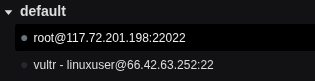
五、服务器IP梳理
当前两个 服务器的账号密码IP:
六、系统盘镜像备份
1. 未来系统崩溃了,如何使用这个文件还原?
当有一天你的 Ubuntu 进不去系统,或者你想换硬盘恢复时,请按以下步骤操作:

第一步:准备启动盘
- 你需要一个 Ubuntu 安装 U 盘(4GB 以上即可,里面不需要存备份文件)。
- 如果没有,去官网下载 Ubuntu 24.04 ISO,用 Rufus 或 BalenaEtcher 刻录一个。
第二步:进入 Live 环境
- 插入 安装 U 盘 和 存有备份文件的移动硬盘(如果你是把备份存在电脑硬盘里,则不需要移动硬盘,但需要能联网下载)。
- 重启电脑,从 U 盘启动。
- 选择 “Try Ubuntu” (试用 Ubuntu),不要点安装。
第三步:获取备份文件
- 情况 A:备份在移动硬盘上
插上移动硬盘,在文件管理器中找到ubuntu_backup.img.gz。 - 情况 B:备份在网盘上(你的情况)
- 在 Live 系统中连接 WiFi。
- 打开浏览器,登录你的网盘。
- 下载
ubuntu_backup.img.gz到本地临时目录(例如/tmp或挂载的其他分区)。
注意:确保下载目标分区有足够的空间容纳解压前的压缩包。
第四步:执行还原命令
打开终端 (Terminal),假设你的备份文件路径是 /tmp/ubuntu_backup.img.gz(请根据实际下载路径修改),运行:
# 1. 再次确认目标分区名称(通常还是 /dev/nvme0n1p4,但务必用 lsblk 确认!)
lsblk -f

# 2. 执行还原(解压并写入分区)
# 警告:这将彻底清空 /dev/nvme0n1p4 上的所有数据!
gunzip -c /tmp/ubuntu_backup.img.gz | sudo partclone.ext4 -r -s - -o /dev/nvme0n1p4
-r: 还原模式 (restore)。-s -: 从标准输入读取(即来自 gunzip 的解压流)。-o /dev/nvme0n1p4: 写入的目标分区。
第五步:重启
当进度条走完显示 successfully 后:
- 拔掉 U 盘。
- 重启电脑。
- 你的系统将瞬间回到你执行备份那一刻的状态(所有软件、配置、文件都在)。
总结
你现在只需要做一件事:把 ~/ubuntu_backup.img.gz 上传到网盘,然后删掉本地文件。 这样你就拥有了一个随时可用的“系统时光机”,且不占用额外的 U 盘空间。
七、完成neovim 和 tmux平替配置
第一步:基础——安装 Nerd Fonts(解决图标乱码)
第二步:容器——WezTerm (终端模拟器)
第三步:骨架——Zellij (终端复用器)
第四步:灵魂——Zsh + Powerlevel10k (命令行提示符)
第五步:核心——LazyVim (代码编辑器)
这五步配置完毕,终端的效果可以非常漂亮达到类似此图片的效果:

7.1 第一步:基础——安装 Nerd Fonts(解决图标乱码)
7.1.1 关键指令
# 1. 下载 JetBrainsMono Nerd Font(以该字体为例)
wget https://github.com/ryanoasis/nerd-fonts/releases/latest/download/JetBrainsMono.zip -O ~/JetBrainsMono.zip

# 2. 解压并安装字体
mkdir -p ~/.local/share/fonts
unzip ~/JetBrainsMono.zip -d ~/.local/share/fonts

# 3. 更新字体缓存
fc-cache -fv
7.1.2 常见问题与解决
- 问题:终端图标仍乱码
解决:在终端设置(如 WezTerm)中,将字体选为JetBrainsMono Nerd Font Mono。
7.2 第二步:容器——WezTerm (终端模拟器)
7.2.1 关键指令
# 1. 安装 WezTerm(Ubuntu 24.04 可直接用 apt,或下载 deb 包)
sudo apt install -y wezterm

# 2. 创建配置文件
mkdir -p ~/.config/wezterm
nvim ~/.config/wezterm/wezterm.lua
配置文件示例(wezterm.lua):
local wezterm = require 'wezterm'
return {
  font = wezterm.font 'JetBrainsMono Nerd Font Mono',
  font_size = 14,
  window_background_opacity = 0.9,
  color_scheme = 'Tokyo Night',
}
7.2.2 常见问题与解决
- 问题:配置不生效
解决:检查wezterm.lua语法,重启 WezTerm。
7.3 第三步:骨架——Zellij (终端复用器)
7.3.1 关键指令
# 1. 安装 Zellij
sudo apt install -y zellij

# 2. 创建配置文件(可选,自定义主题/快捷键)
mkdir -p ~/.config/zellij
nvim ~/.config/zellij/config.kdl
基础操作:
- 左右分屏:
Alt + | - 上下分屏:
Alt + - - 切换面板:
Alt + h/j/k/l - 查看帮助:
Ctrl + ?
7.3.2 常见问题与解决
- 问题:快捷键不熟悉
解决:按Ctrl + ?打开帮助面板,查看所有快捷键。
7.4 第四步:灵魂——Zsh + Powerlevel10k (命令行提示符)
7.4.1 关键指令
# 1. 安装 Zsh
sudo apt install -y zsh

# 2. 设为默认 shell
chsh -s $(which zsh)

# 3. 安装 Oh My Zsh
sh -c "$(curl -fsSL https://raw.githubusercontent.com/ohmyzsh/ohmyzsh/master/tools/install.sh)"

# 4. 安装 Powerlevel10k 主题
git clone --depth=1 https://github.com/romkatv/powerlevel10k.git ${ZSH_CUSTOM:-$HOME/.oh-my-zsh/custom}/themes/powerlevel10k

# 5. 修改 ~/.zshrc,设置主题
nvim ~/.zshrc
# 将 ZSH_THEME 改为:ZSH_THEME="powerlevel10k/powerlevel10k"

# 6. 生效配置并运行主题向导
source ~/.zshrc
p10k configure
7.4.2 常见问题与解决
- 问题:主题没生效
解决:检查~/.zshrc中ZSH_THEME是否正确,执行source ~/.zshrc。
7.5 第五步:核心——LazyVim (代码编辑器)
7.5.1 关键指令
# 1. 安装 Neovim 0.10+(用 PPA 避免下载问题)
sudo add-apt-repository ppa:neovim-ppa/unstable -y
sudo apt update
sudo apt install -y neovim

# 2. 修复系统依赖,安装 build-essential(含 GCC 编译器)
sudo apt --fix-broken install
# 若 libbz2-1.0 版本不匹配,执行:
sudo apt install -y libbz2-1.0=1.0.8-5.1 --reinstall --allow-downgrades
sudo apt install -y bzip2
sudo apt install -y build-essential

# 3. 安装 tree-sitter-cli(用户级 npm 避免权限问题)
mkdir -p ~/.npm-global
npm config set prefix '~/.npm-global'
echo 'export PATH=~/.npm-global/bin:$PATH' >> ~/.bashrc
source ~/.bashrc
npm install -g tree-sitter-cli

# 4. 安装 LazyVim
mv ~/.config/nvim ~/.config/nvim.bak 2>/dev/null
git clone https://github.com/LazyVim/starter ~/.config/nvim
rm -rf ~/.config/nvim/.git
sudo apt install -y fd-find ripgrep

# 5. 配置 nvim-treesitter runtimepath
nvim ~/.config/nvim/lua/config/options.lua
# 添加:
vim.opt.runtimepath:append("/home/你的用户名/.local/share/nvim/site/")
vim.opt.packpath:append("/home/你的用户名/.local/share/nvim/site/")
7.5.2 常见问题与解决
| 问题 | 解决方式 |
|---|---|
| Neovim AppImage 下载失败/404/慢 | 改用 PPA 安装(见关键指令 1) |
| build-essential 安装失败(依赖 bzip2) | 先修复依赖,处理 libbz2-1.0 版本降级(见关键指令 2) |
| tree-sitter-cli not found | 按用户级 npm 安装步骤操作(见关键指令 3) |
nvim-treesitter 报错 runtimepath |
在 options.lua 中添加路径(见关键指令 5) |
LazyVim 基础操作:
- 打开文件树:
<space> e - 快速找文件:
<space> f f - 保存:
:w - 退出:
:q(不保存用:q!)
八、condex配置登录一条龙
sudo apt update
sudo apt install -y curl git build-essential

curl -o- https://raw.githubusercontent.com/nvm-sh/nvm/v0.40.3/install.sh | bash
export NVM_DIR="$HOME/.nvm"
[ -s "$NVM_DIR/nvm.sh" ] && . "$NVM_DIR/nvm.sh"

nvm install --lts
nvm use --lts

npm i -g @openai/codex

mkdir -p ~/demo-codex
cd ~/demo-codex
git init
touch README.md

codex "Create a simple Python hello world project and explain each file"

转载请注明来源,欢迎对文章中的引用来源进行考证,欢迎指出任何有错误或不够清晰的表达。可以在下面评论区评论,也可以邮件至 kipleyarch@gmail.com
