VMware Workstation 17 安装教程
前置说明
本文档记录 VMware Workstation 17 的完整安装流程,包含软件安装与许可证激活。
系统要求:VMware Workstation 17 支持 Windows 10/11。请确保系统满足要求后再继续。
一、安装包准备
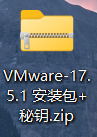
下载以下文件:
二、解压安装包
在合适位置新建文件夹,用于存放解压后的文件:

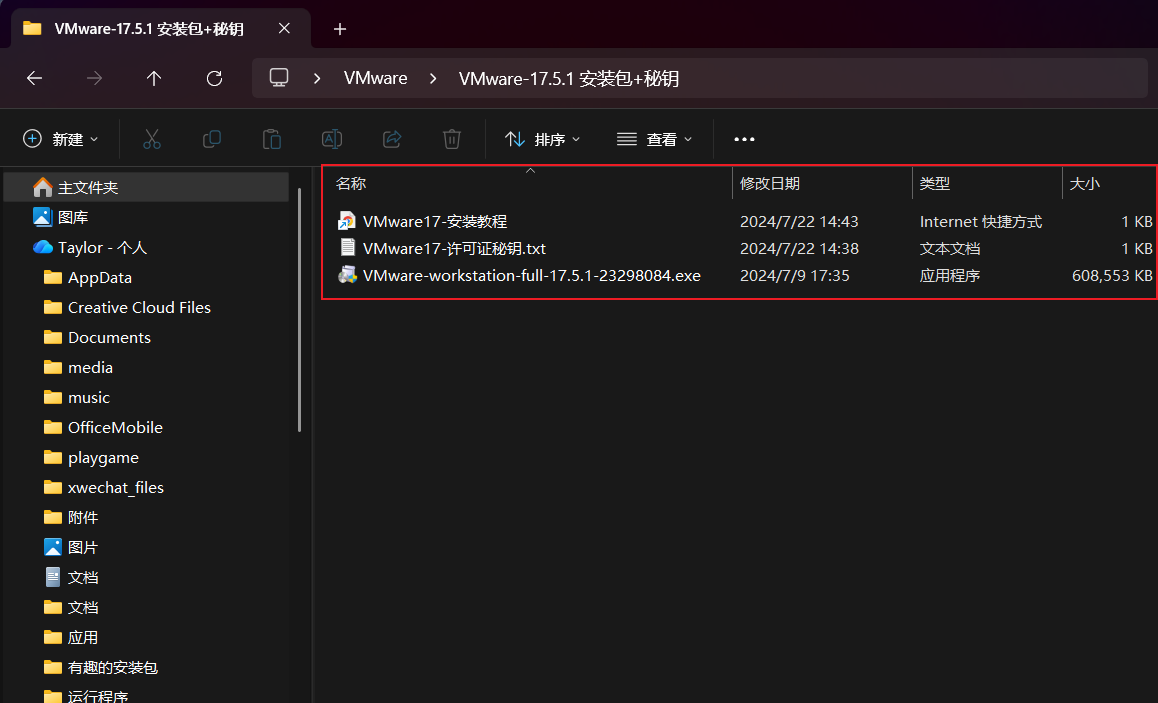
解压后文件如下:
三、开始安装
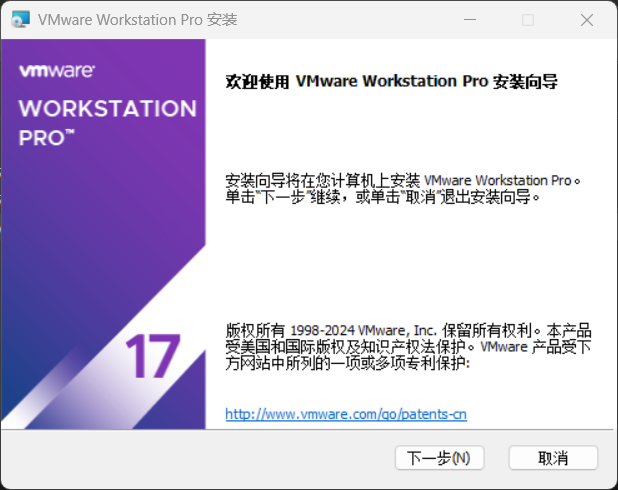
双击 .exe 安装包,启动安装向导。
步骤 1:初始界面
点击「下一步」继续。
步骤 2:选择安装路径
默认路径为 C:\Program Files (x86)\VMware\VMware Workstation。如需更改,点击「浏览」选择其他位置,然后点击「下一步」。
步骤 3:接受许可协议
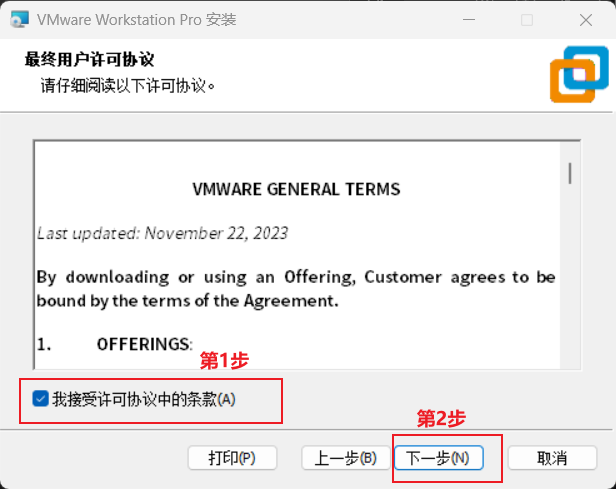
勾选「我接受许可协议中的条款」,点击「下一步」。
步骤 4:Hyper-V 兼容性配置(重要)
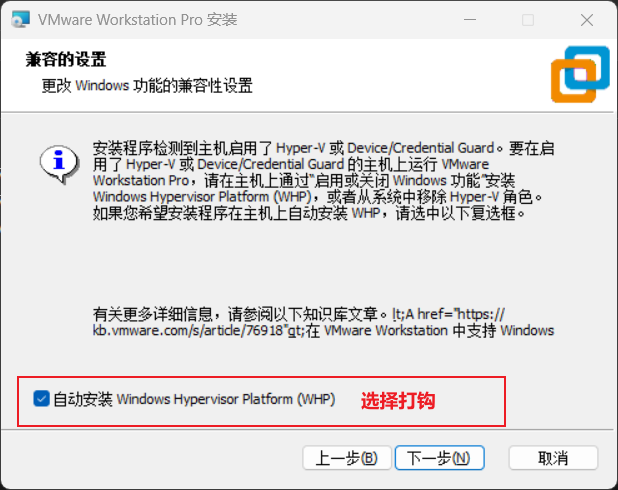
⚠️ 关于 Hyper-V 兼容性
VMware Workstation 与 Windows Hyper-V 技术存在资源冲突。勾选「自动安装 Windows Hypervisor Platform (WHP)」后,VMware 将在 Hyper-V 环境下以兼容模式运行。
建议:保持勾选,确保 VMware 在各类 Windows 配置下均能正常工作。
点击「下一步」。
步骤 5:可选功能配置
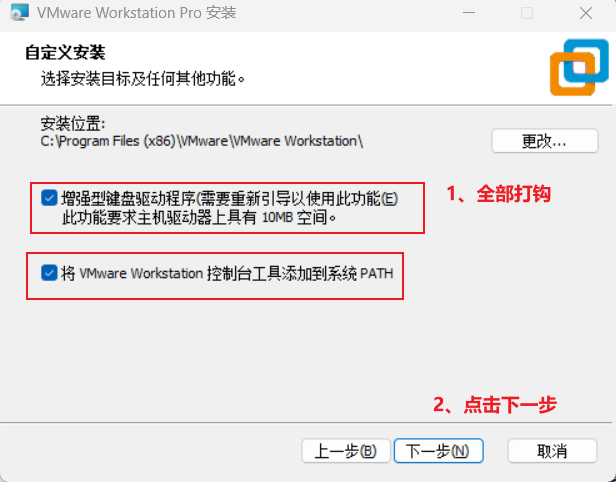
增强型键盘驱动程序
- 作用:让 VMware 能更稳定地捕获键盘输入,尤其是在虚拟机里按
Ctrl+Alt+Del、游戏快捷键时,不会被 Windows 系统抢走焦点。 - 注意:安装完成后需要重启电脑才能生效。
将 VMware 控制台工具添加到系统 PATH
- 作用:把 VMware 的命令行工具(比如
vmrun)加入系统环境变量,以后在 CMD/PowerShell 里直接敲命令就能管理虚拟机(如自动启动/关闭虚拟机),不用写完整路径。 - 注意:不影响日常使用,建议保留。
💡 这两个选项均为可选功能,不影响 VMware 核心使用。建议保持默认勾选状态。
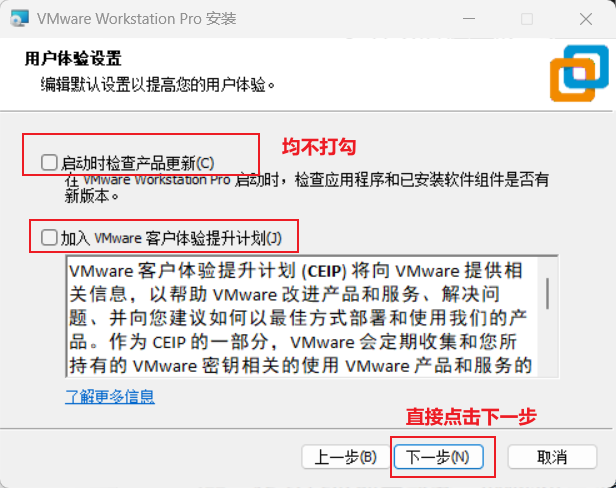
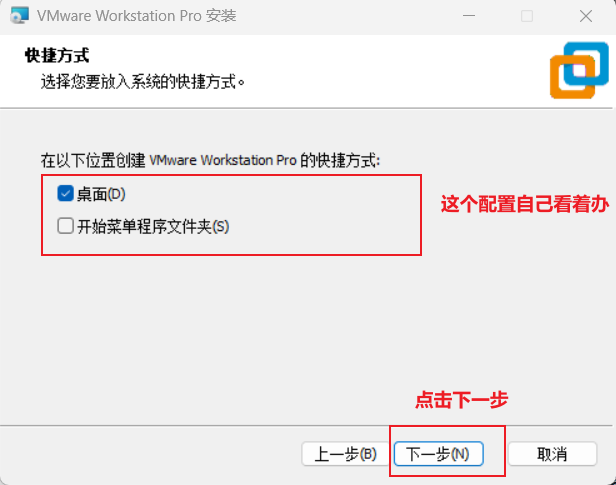
步骤 6:用户体验 快捷方式配置
步骤 7:确认安装摘要
查看即将安装的内容,确认无误后点击「下一步」。
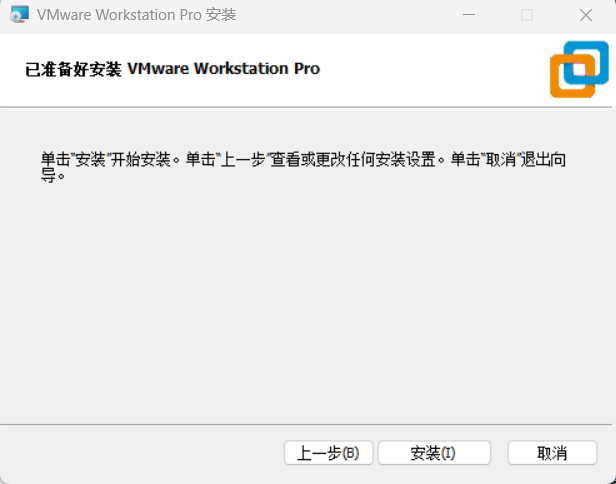
步骤 8:执行安装
点击「安装」,等待安装完成(约 1 分钟)。
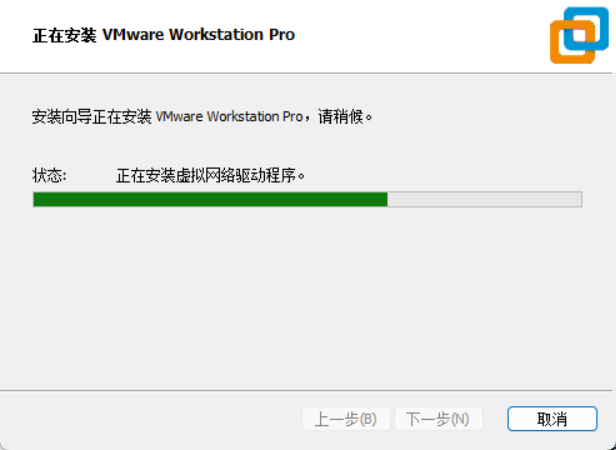
步骤 9:安装完成
安装完成后,进入许可证激活界面。
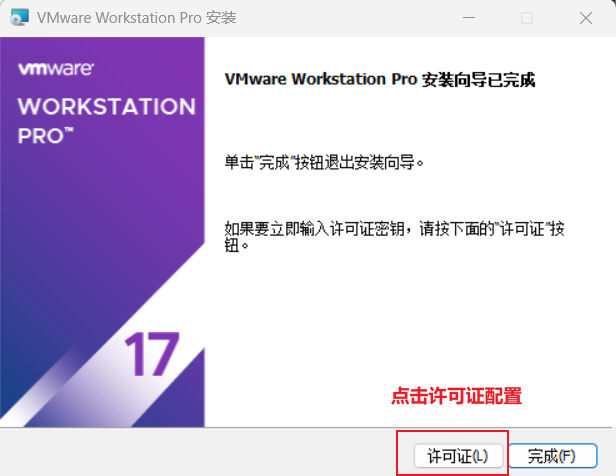
四、激活许可证
点击「许可证」,进入密钥输入界面。
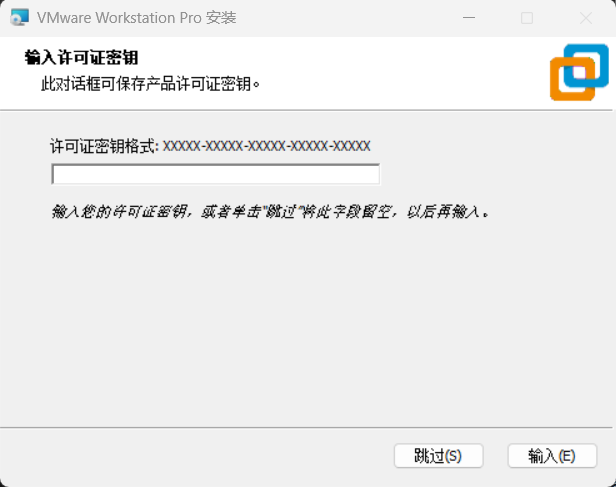
打开压缩包中的密钥文件:
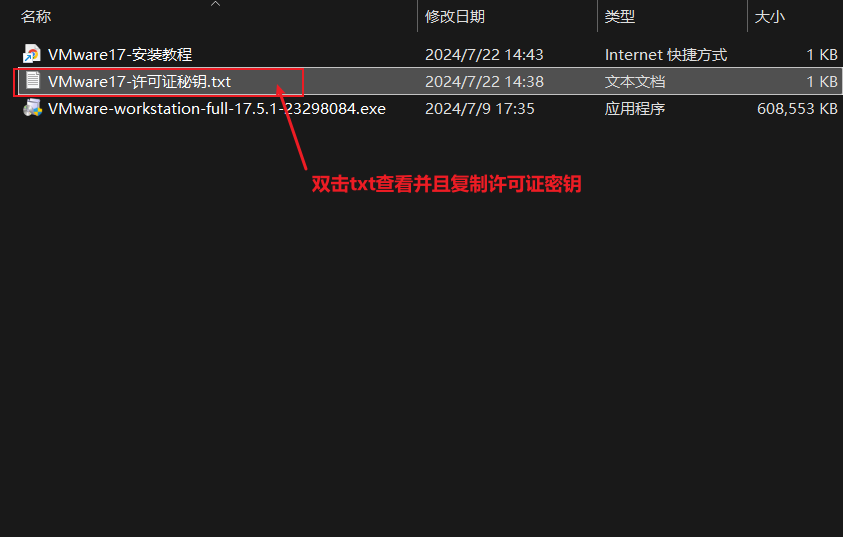
复制该文件中的密钥:
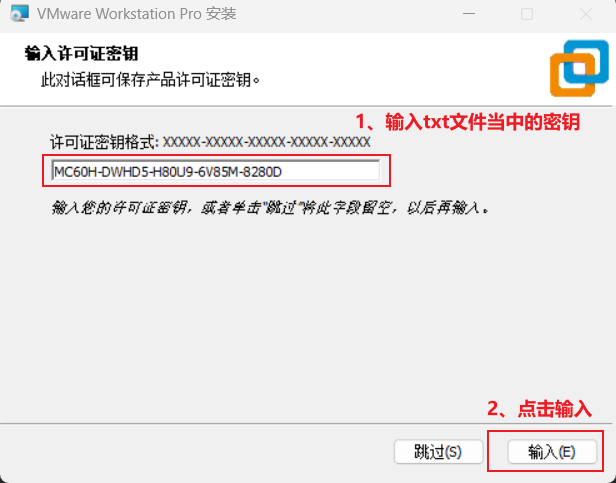
将密钥粘贴到输入框中,点击「输入」,密钥配置完成。
五、完成安装
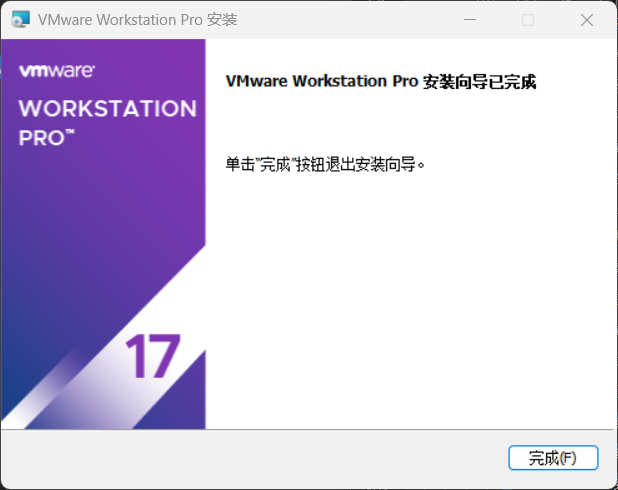
点击「完成」,结束安装向导。
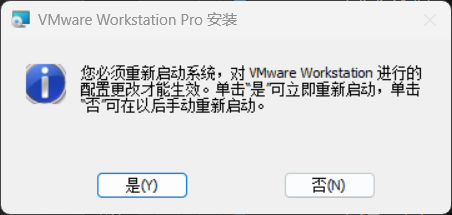
⚠️ 重要提示:首次使用 VMware 前,请重启电脑使驱动程序和系统配置生效。
六、重启系统验证
重启电脑后,打开 VMware,验证安装是否成功。
成功标志:VMware 主界面正常打开,无报错提示。
至此,VMware Workstation 17 安装完成。
下一步建议:创建新虚拟机、安装操作系统等
转载请注明来源,欢迎对文章中的引用来源进行考证,欢迎指出任何有错误或不够清晰的表达。可以在下面评论区评论,也可以邮件至 kipleyarch@gmail.com
