实验攻击者 Windows环境配置
一、win10 虚拟机创建
01
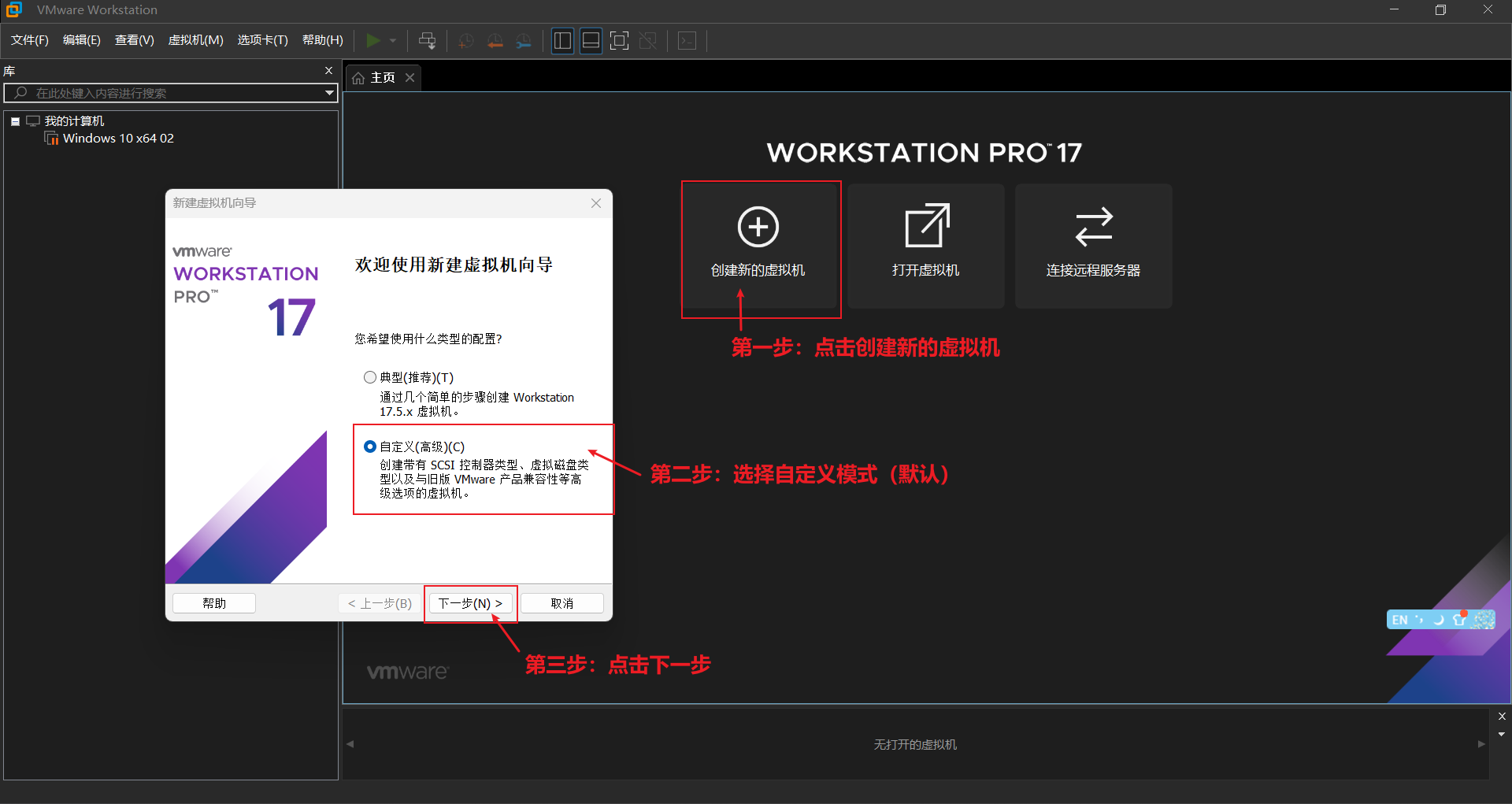
1、在虚拟机软件上点击创建新的虚拟机,然后在模式这里选择自定义。最后点击下一步。
02
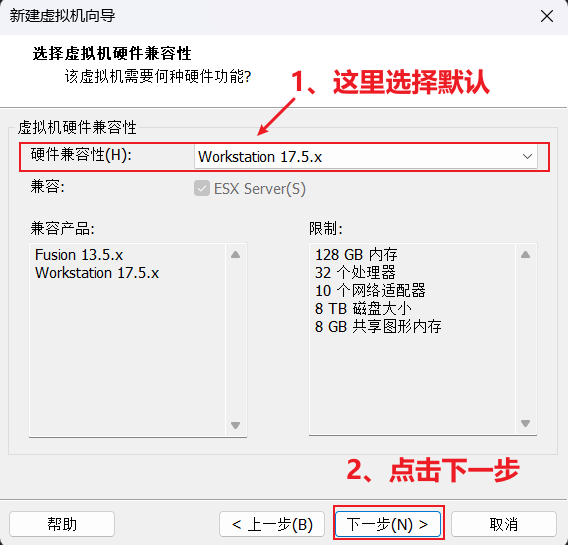
2、硬件兼容性选择默认的就可以了。
03
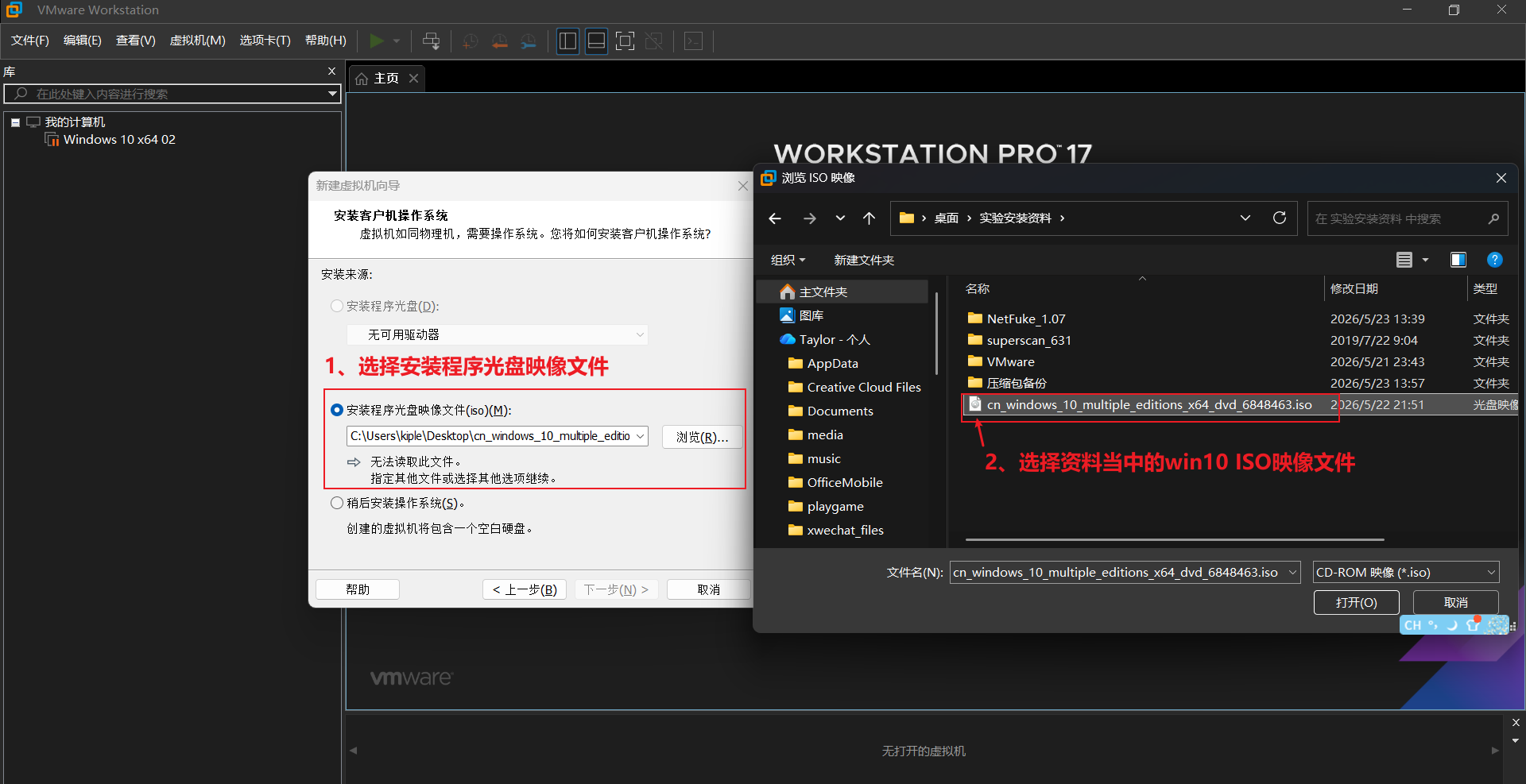
3、操作系统:选择光盘印象文件,并且使用实验资料中的ISO Windows 10的光盘文件,点击下一步。
04
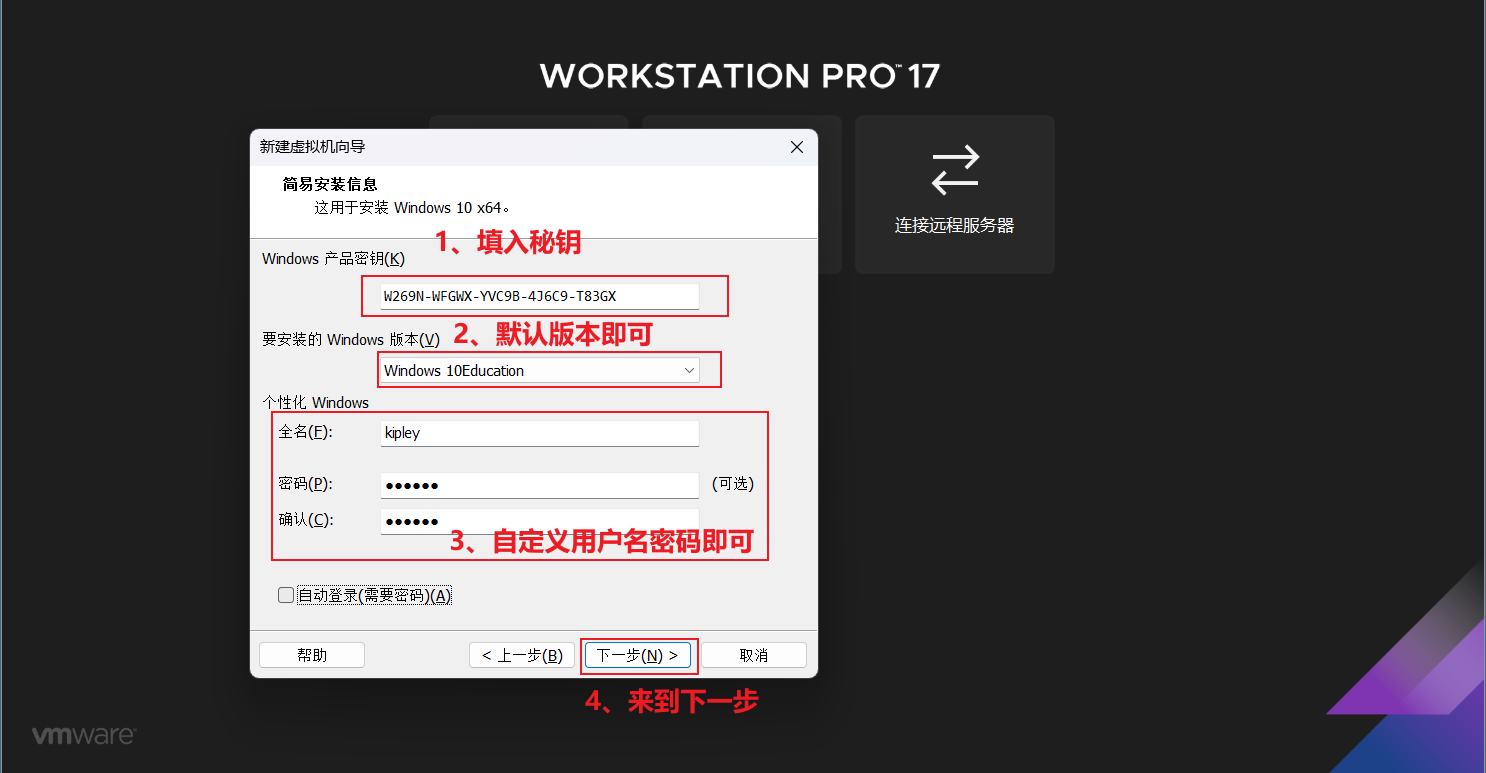
4、用微软公开的「通用安装密钥」,这里选择Windows10 专业版的通用秘钥进行安装。然后自定义用户名和密码(更加个人喜好)
| 系统版本 | 通用安装密钥(仅用于安装,不能激活) |
|---|---|
| Windows 10 专业版(Pro) | W269N-WFGWX-YVC9B-4J6C9-T83GX |
| Windows 10 家庭版(Home) | TX9XD-98N7V-6WMQ6-BX7FG-H8Q99 |
 |
05
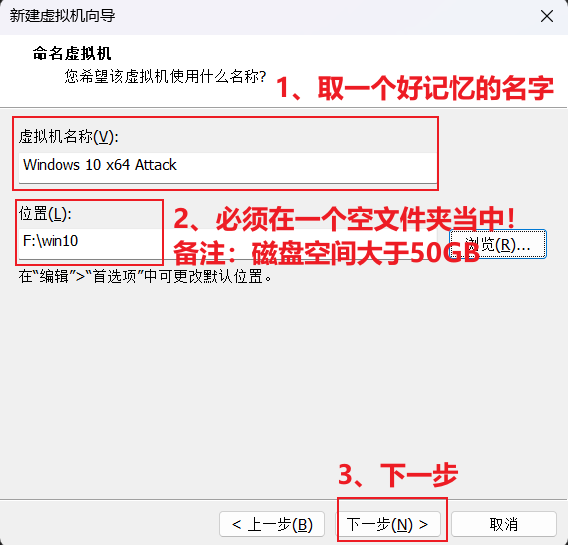
5、这里命名,建议使用Windows 10 x64 Attack 这个名字来取名,作为记忆。然后位置必须在一个磁盘空间大于50GB的磁盘中的空文件夹中进行创建。
06
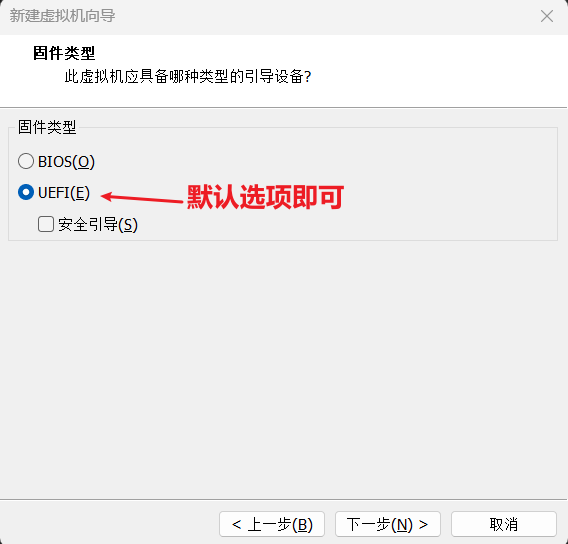
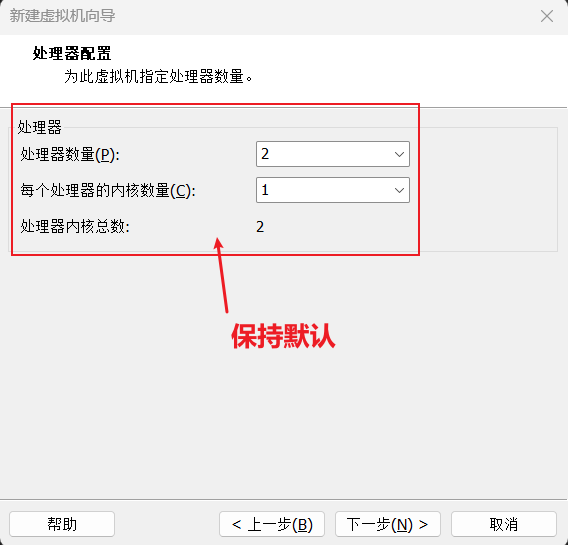
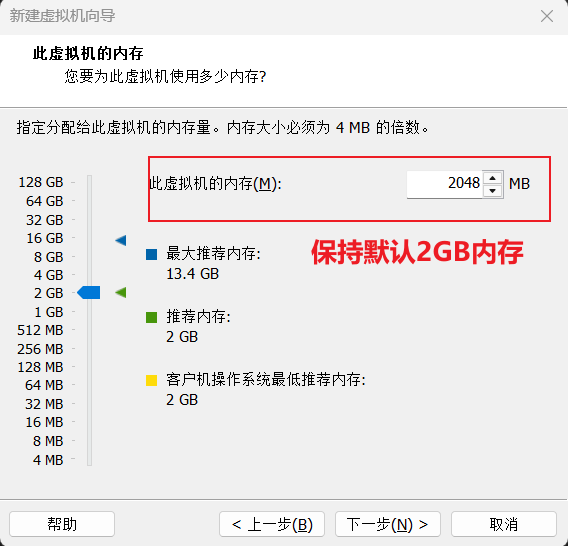
6、以下内容全部保持默认配置
这里的固件类型使用默认的UEFI。这里的处理器配置保持默认的两个处理器数量和一个处理器内核。
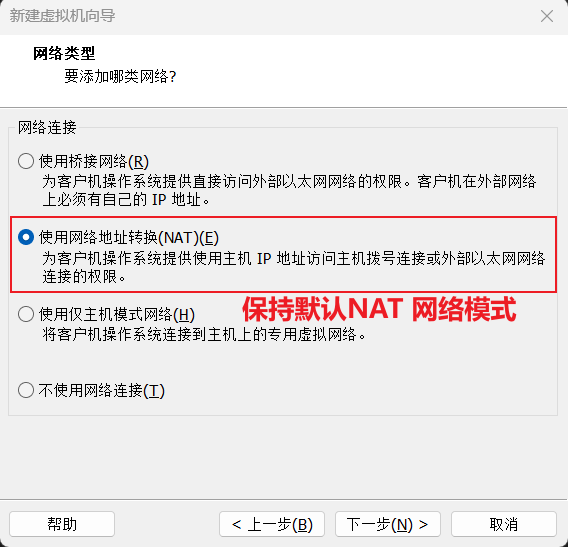
这里的虚拟机的内存保持默认的2GB内存。这里的网络类型选择使用网络地址转换,默认即可。
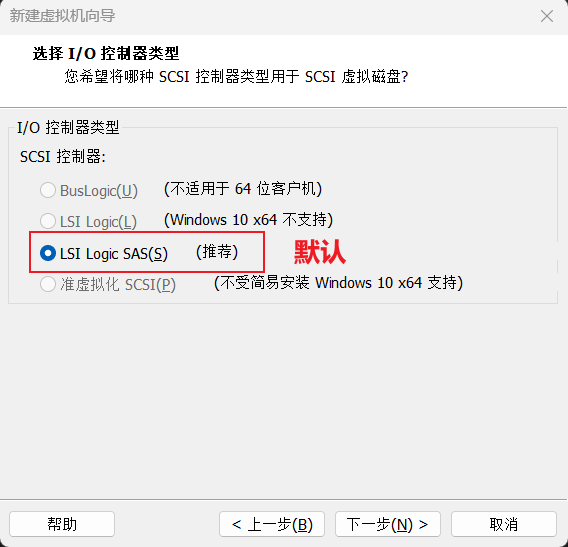
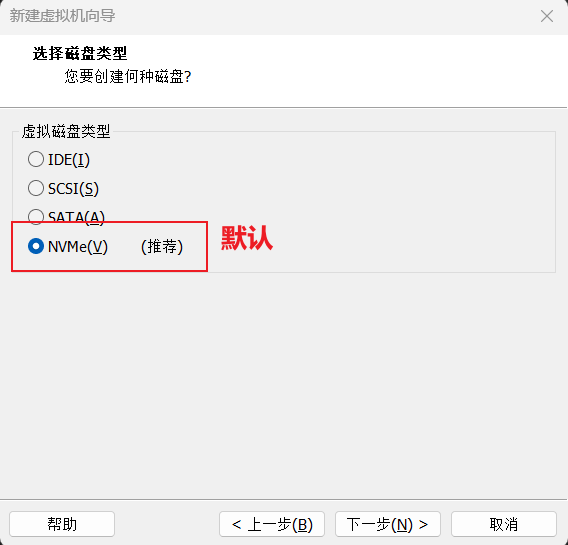
IO控制选择默认的LSI,磁盘类型选择默认的NVMe类型。
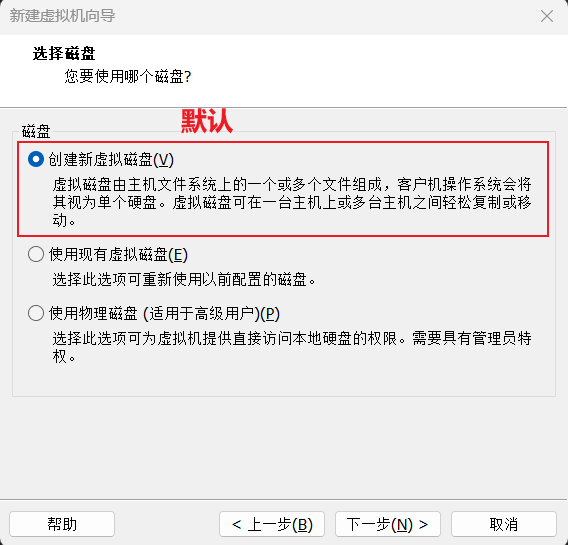
创建新的虚拟磁盘
07
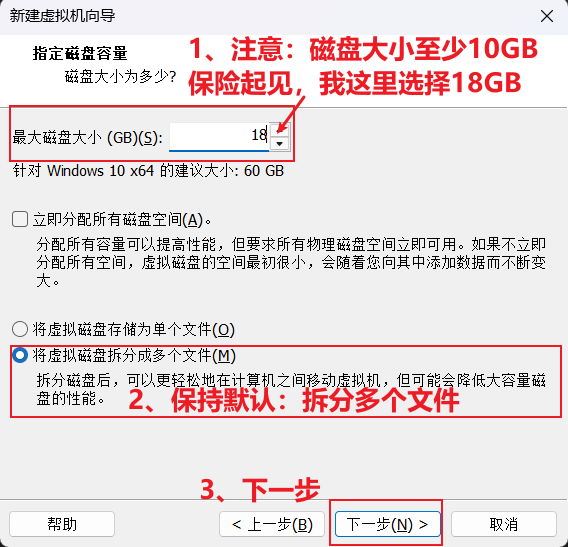
7、这里的最大磁盘大小建议是15GB以上。这里保险起见我选择18GB。然后选择将虚拟磁盘拆分成多个文件。最后点击下一步。
08
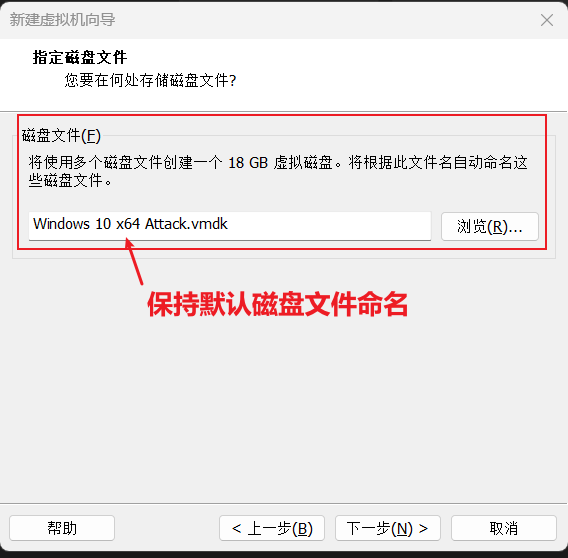
8、磁盘文件命名保持默认,下一步
09
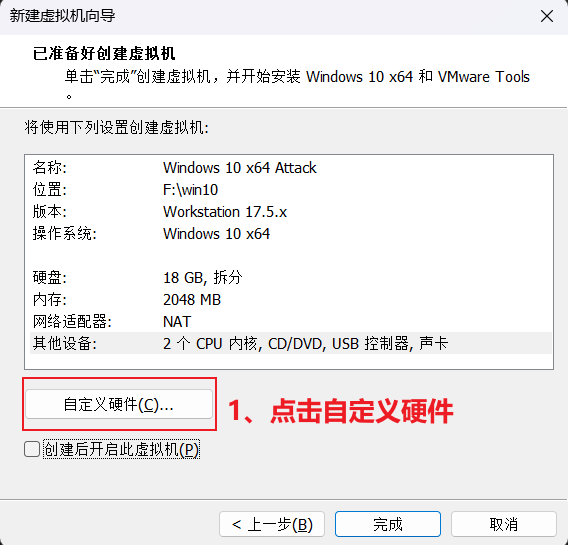
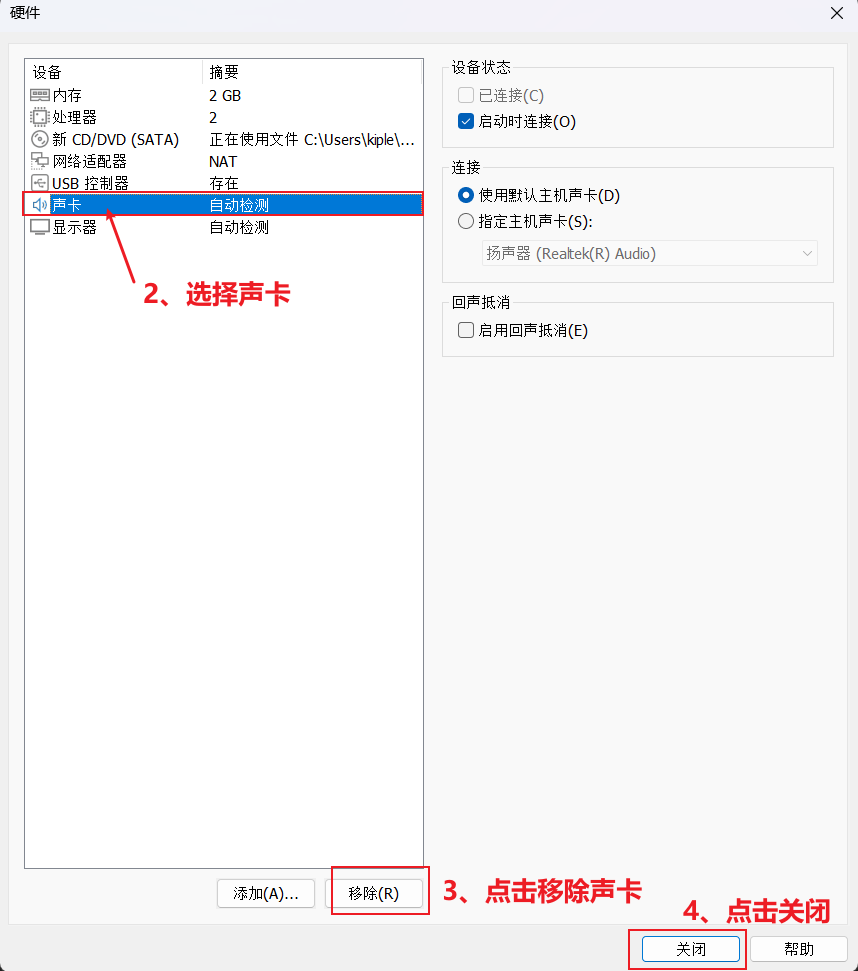
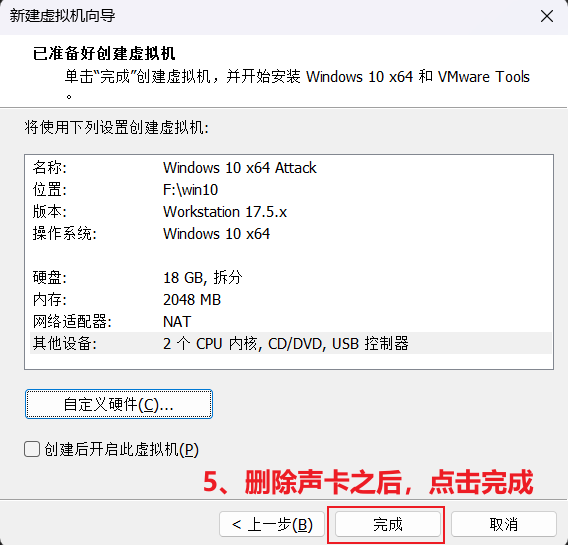
9、为了节约资源,我们这里点击自定义硬件,然后选中声卡,把声卡进行删除,从而节约一部分资源。(备注:也可以不删)最后点击完成
10
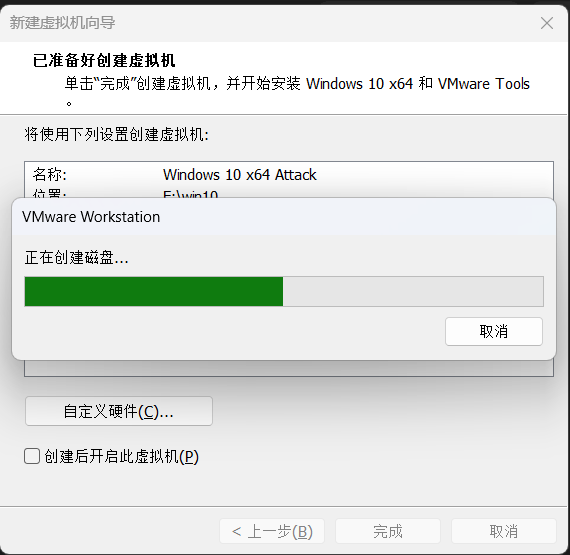
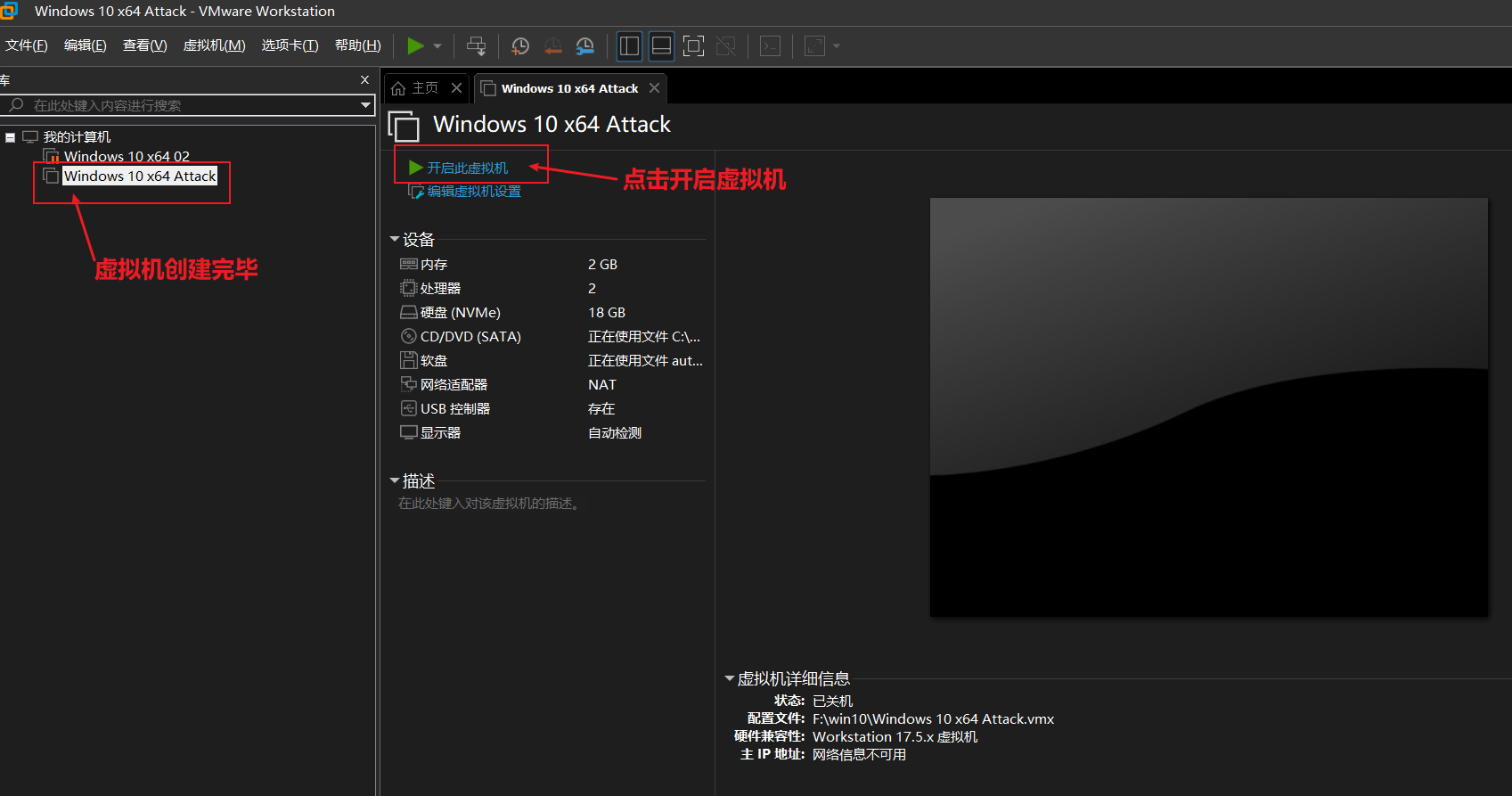
10、虚拟机创建完毕,开始启动虚拟机。
二、系统配置安装
注意事项:如果鼠标卡在虚拟机里面,无法移动到外面,按下 ctrl + alt 就可以释放鼠标!
至此我们的虚拟机全部创建完成。接下来到操作系统系统配置部分。
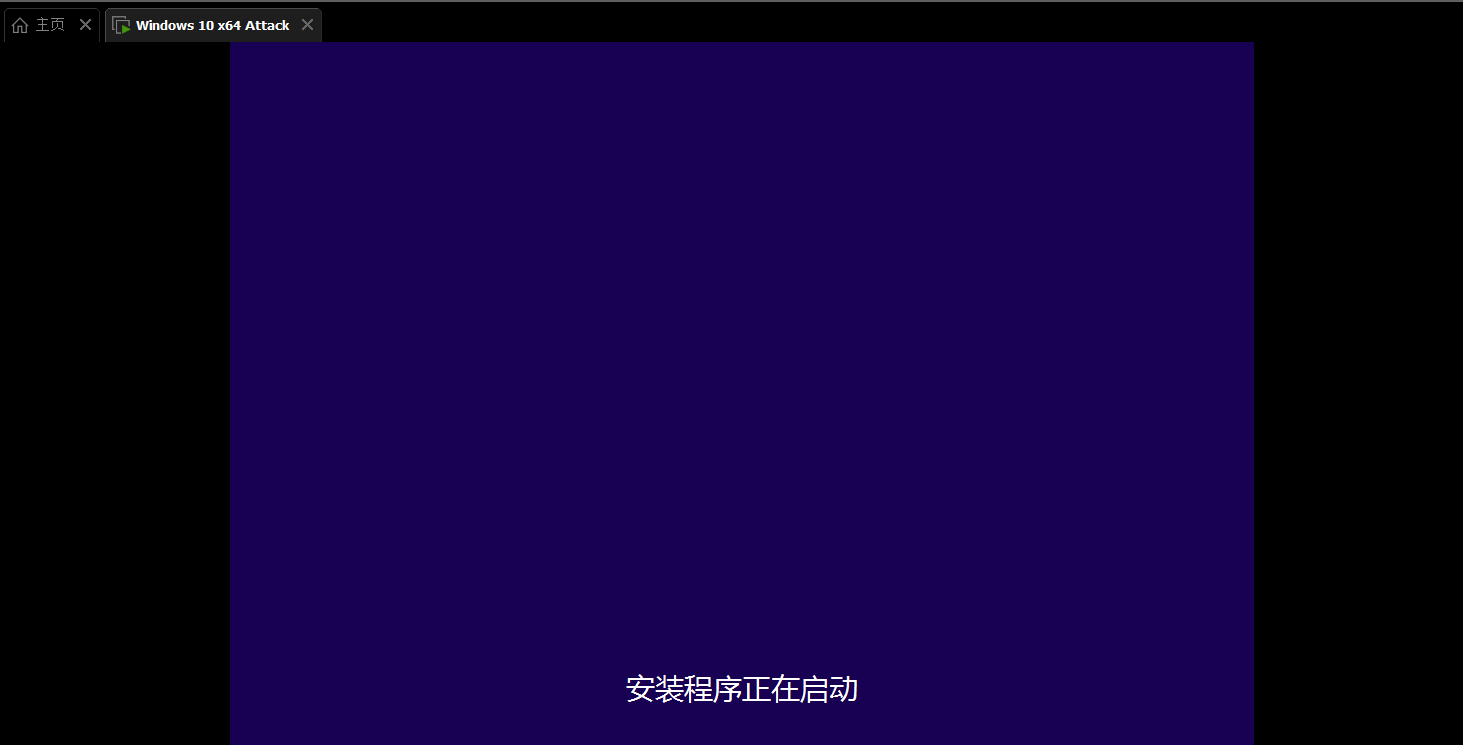
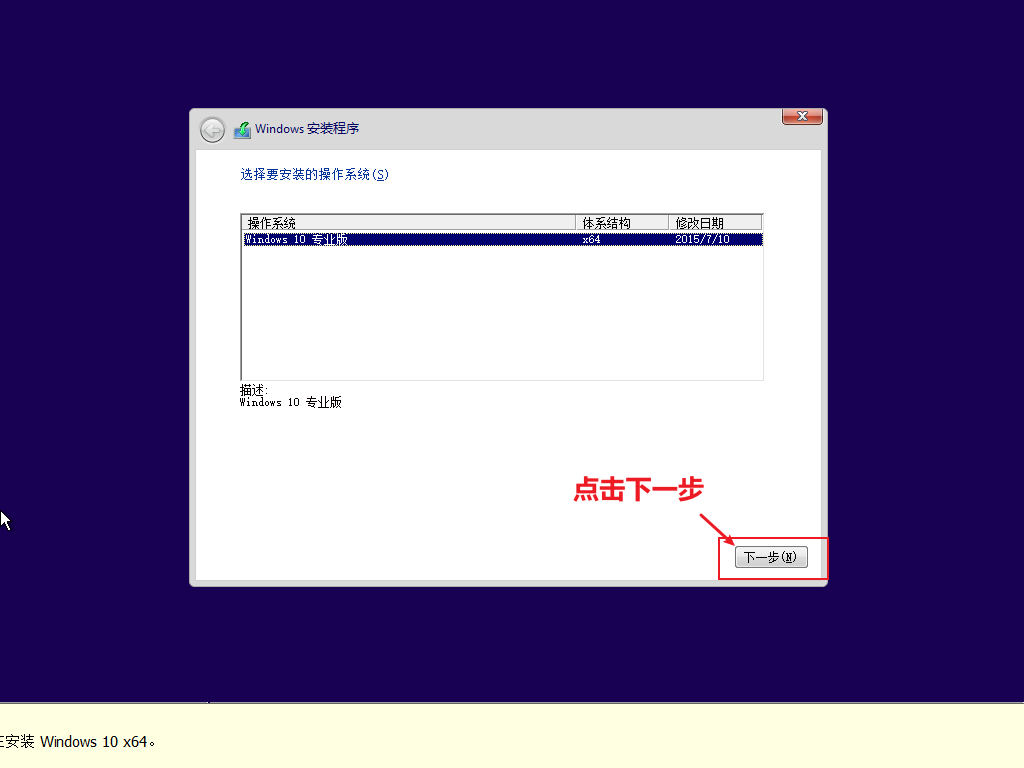
等待系统安装,大约3min左右,安装完系统之后,会自动重启系统。
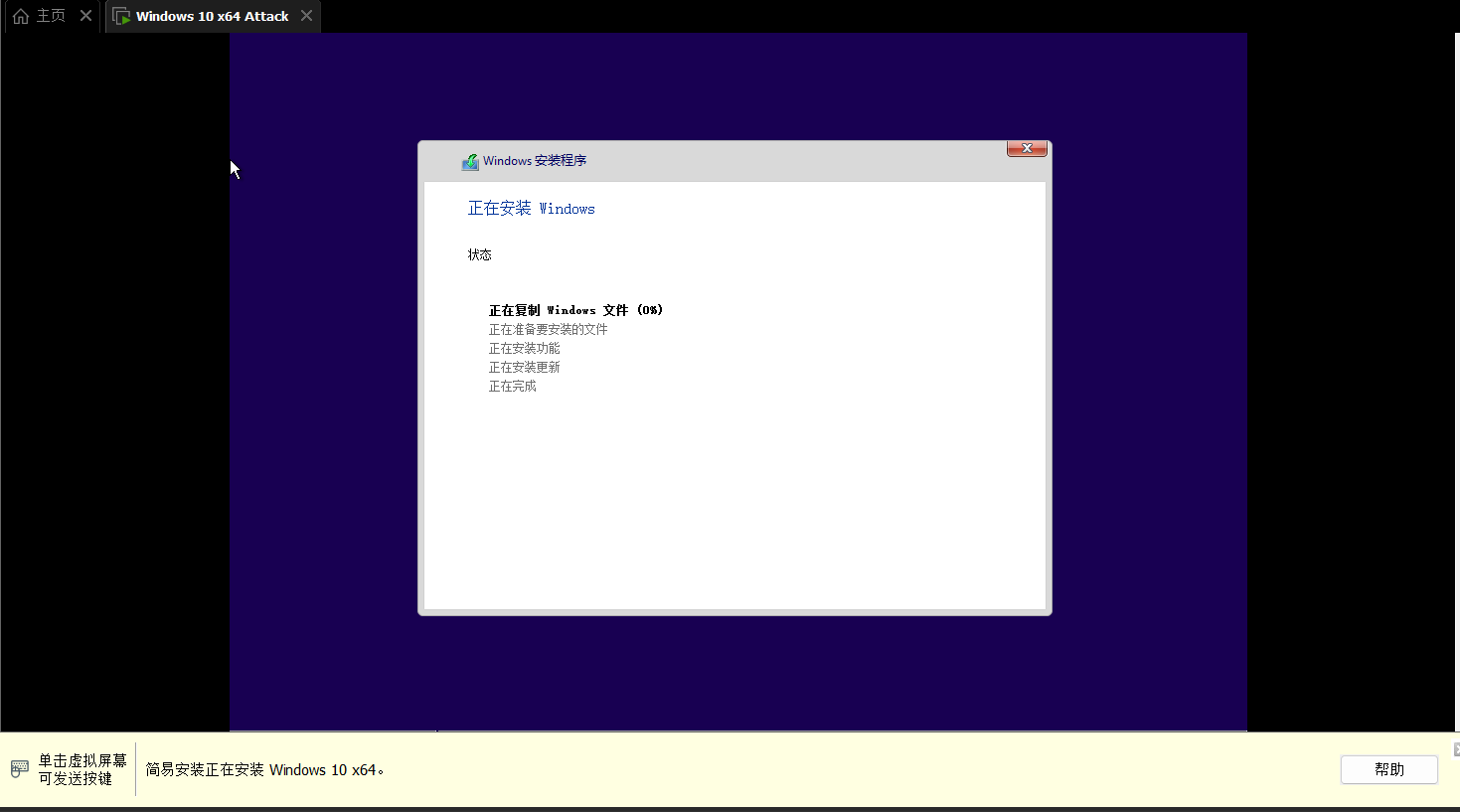
重启过程等待5min左右

输入之前设置的登录密码,进入系统。
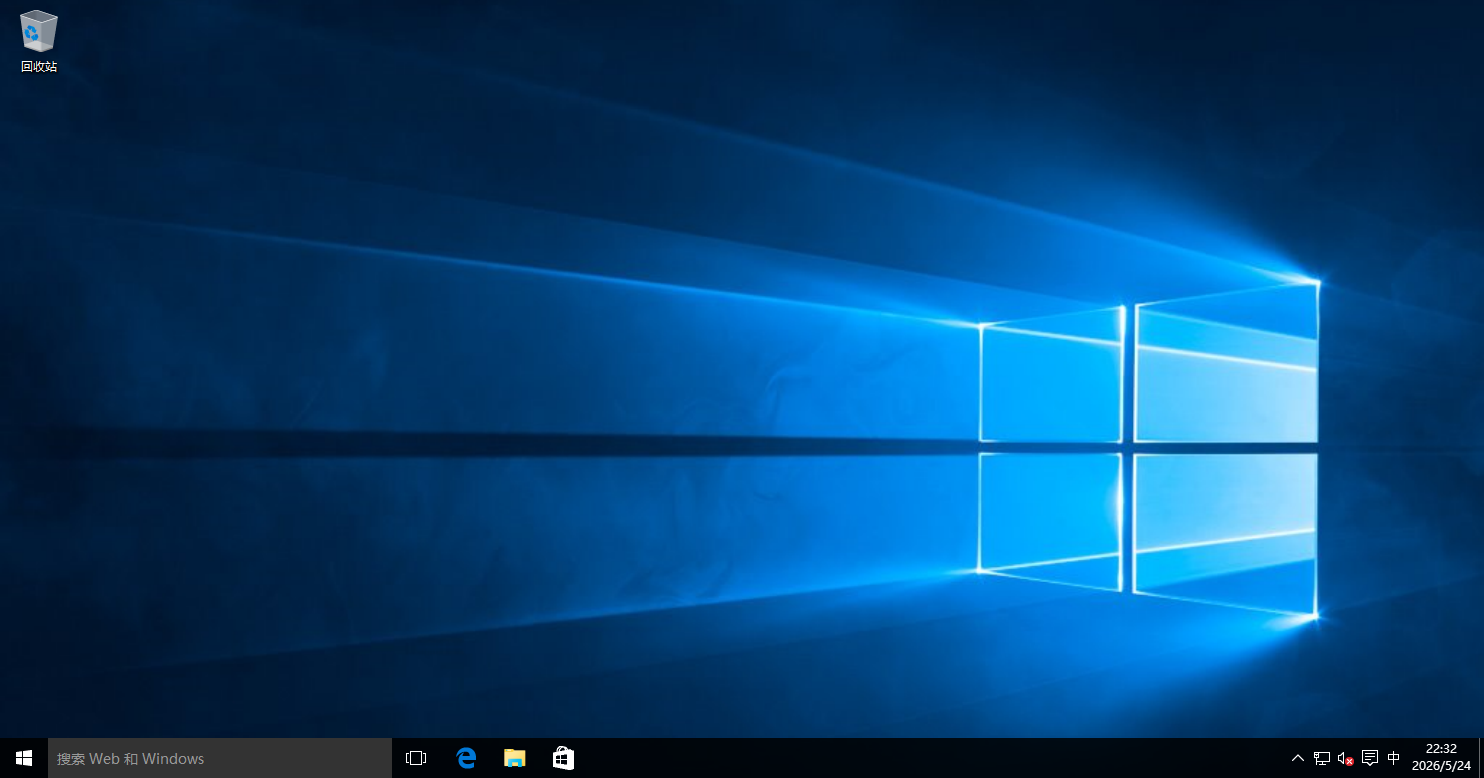
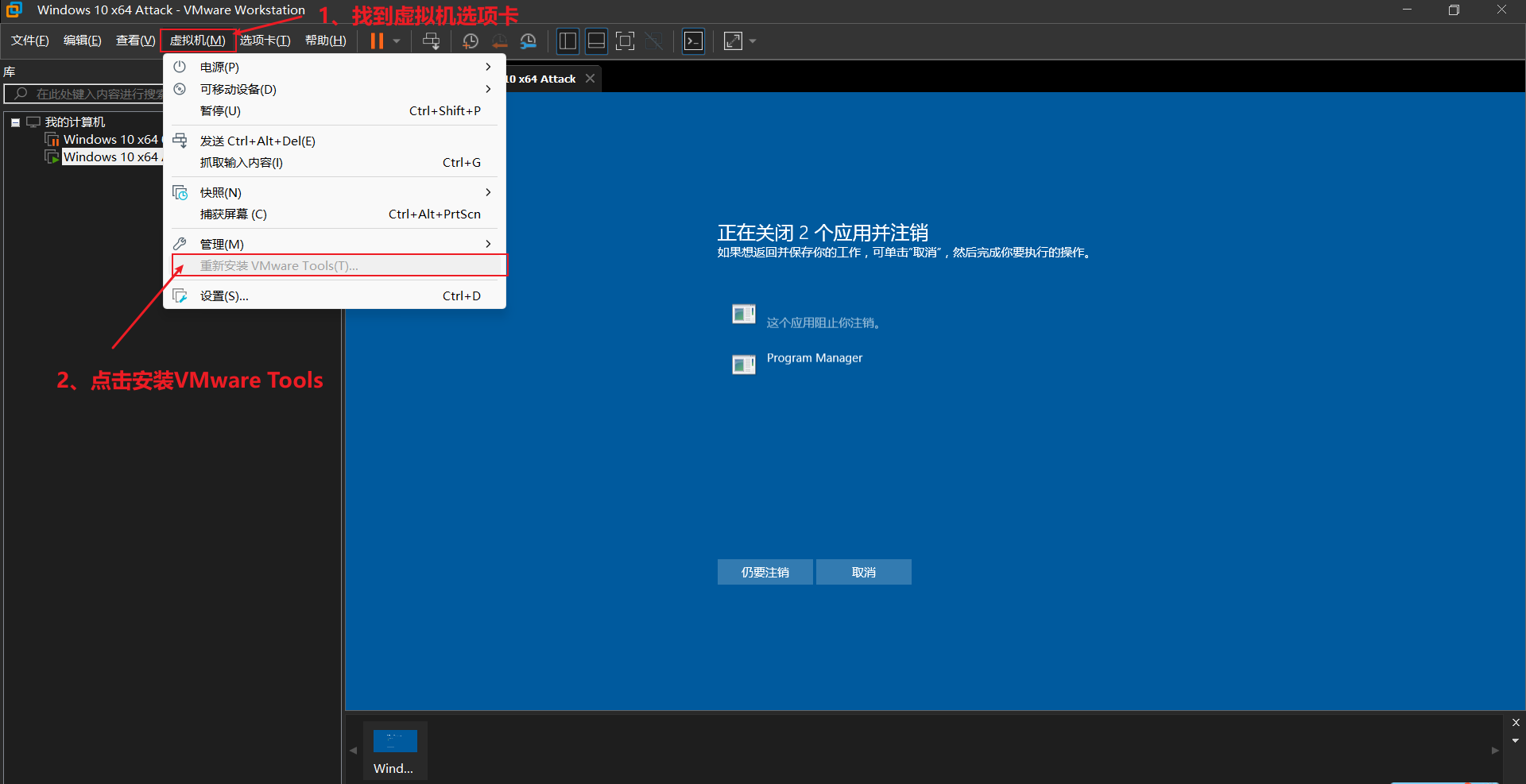
进入系统之后,虚拟机会自动安装VMware Tools,它的作用就是使用户可以从物理主机直接往虚拟机里面拖文件,所以必须安装!
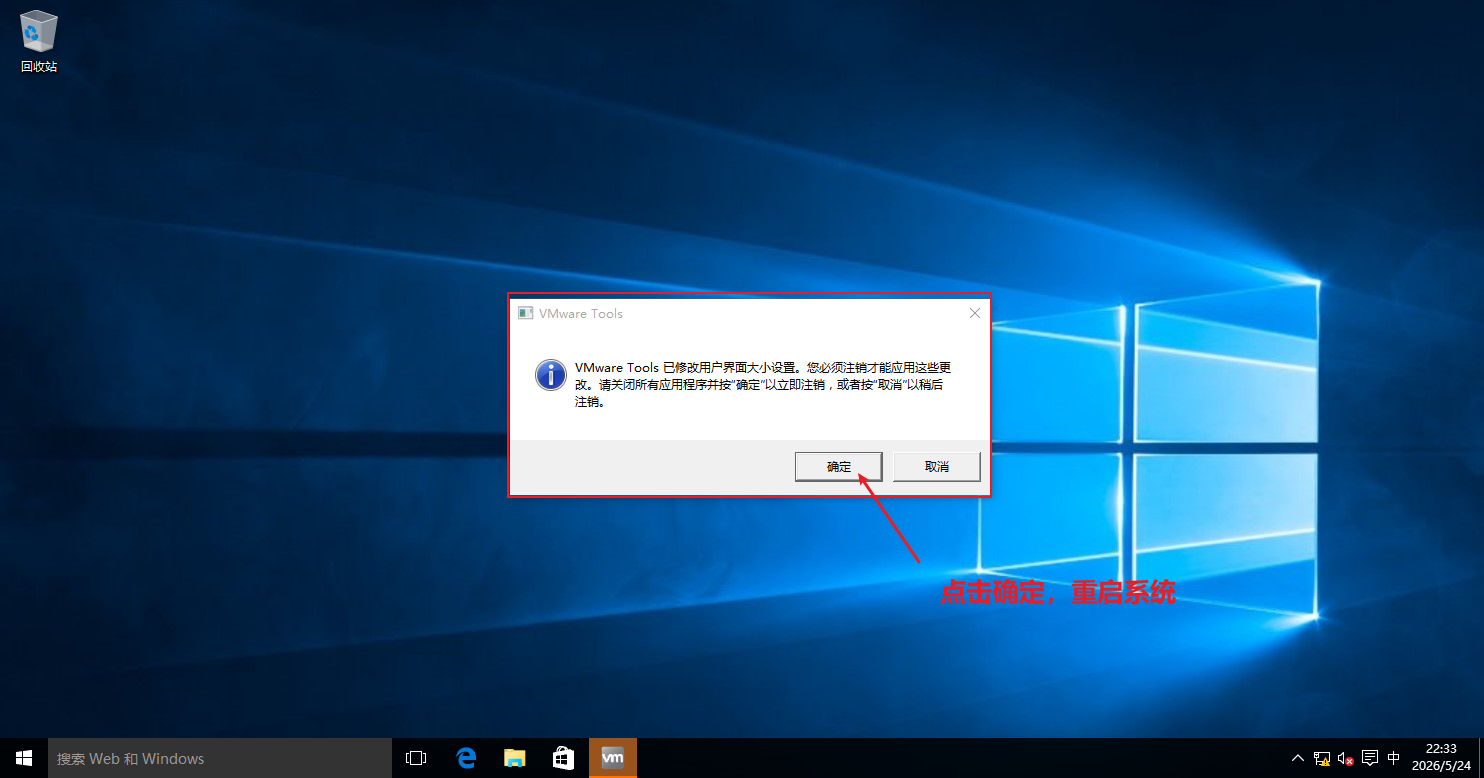
备注:如果系统并没有自动安装,则可以选择手动点击安装,方法如下:
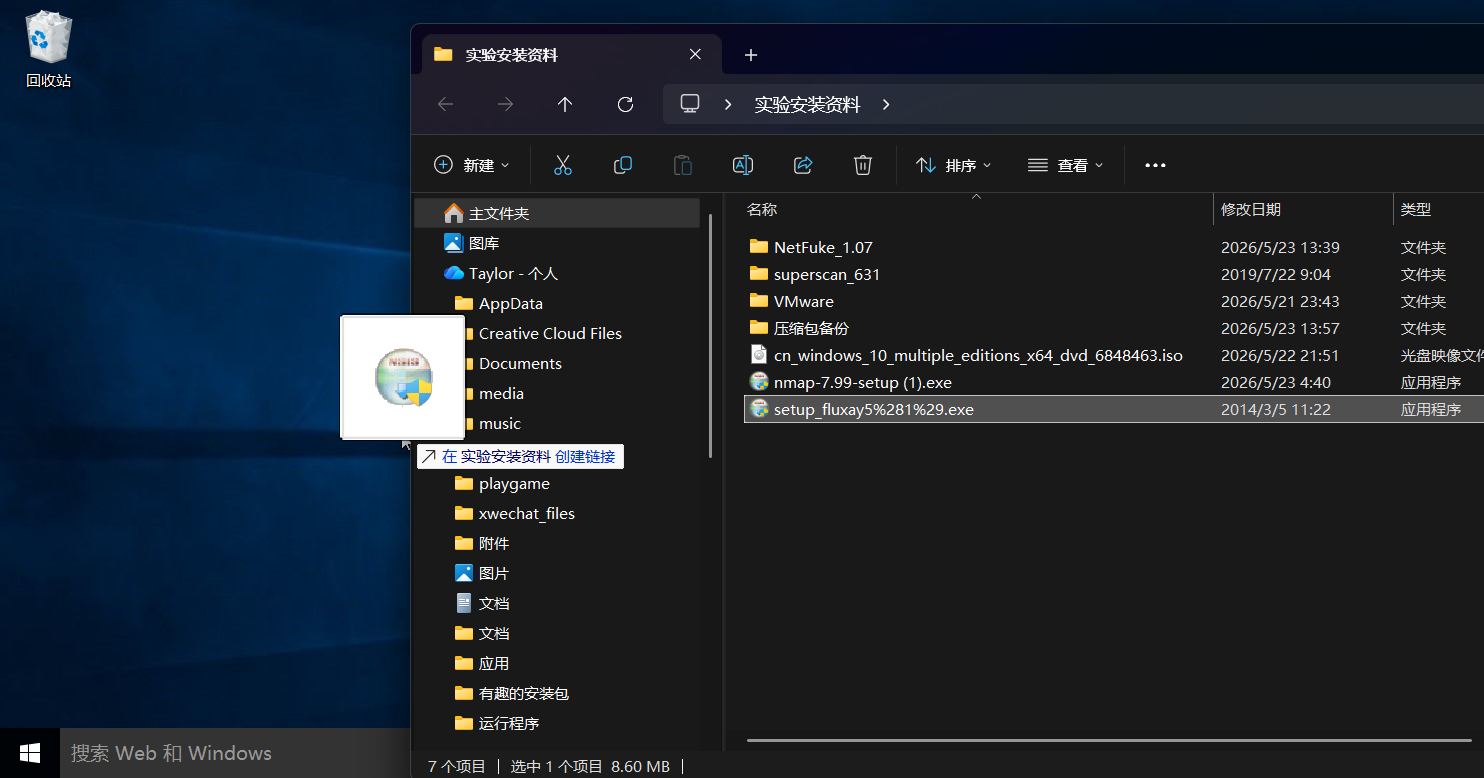
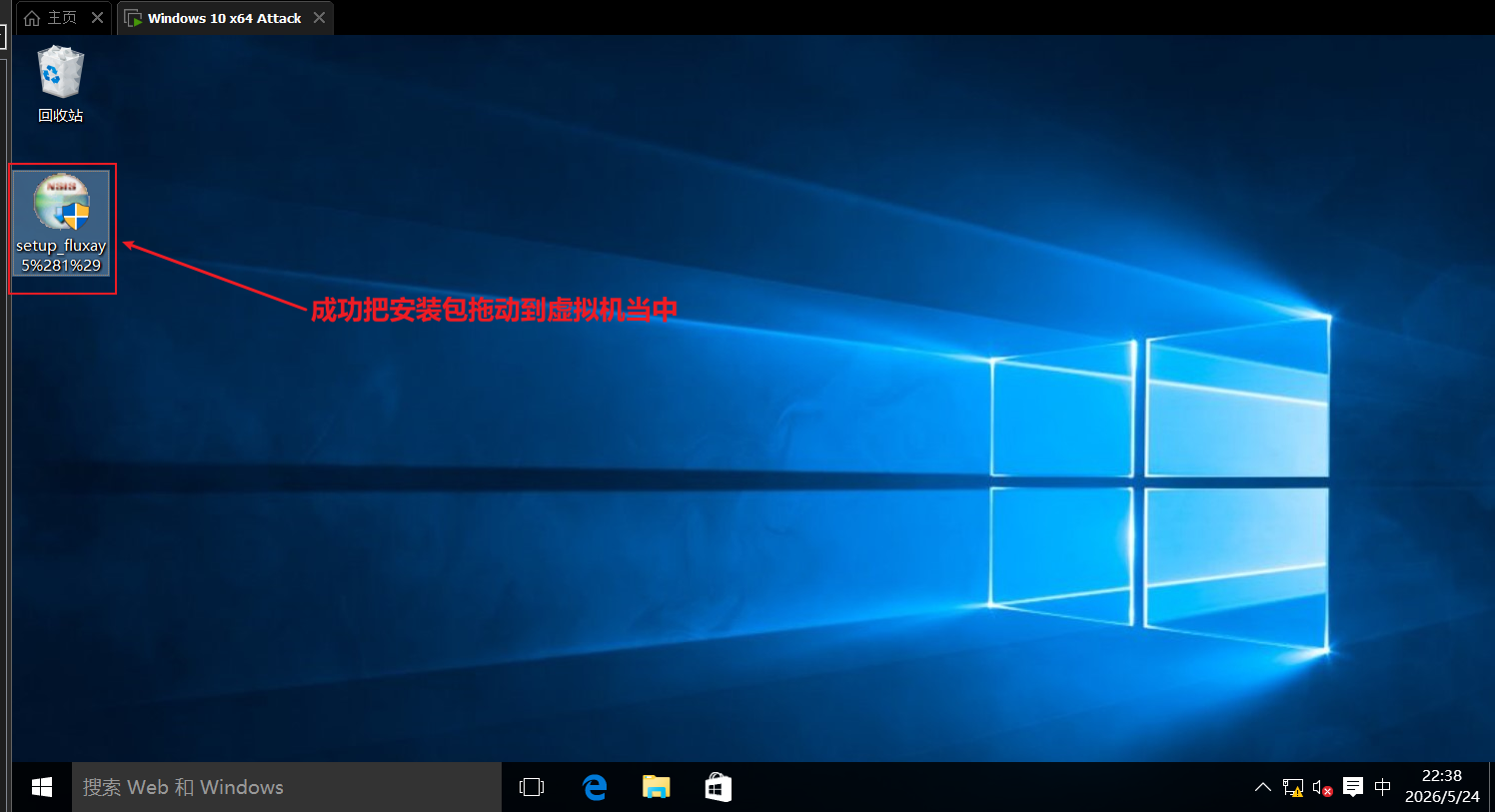
重启系统之后,拖动任意软件、文件、文件夹从本机到虚拟机当中,如果可以拖动过去,则VMware Tools已经生效,如图所示:
三、网络连接配置
1、虚拟机网卡配置
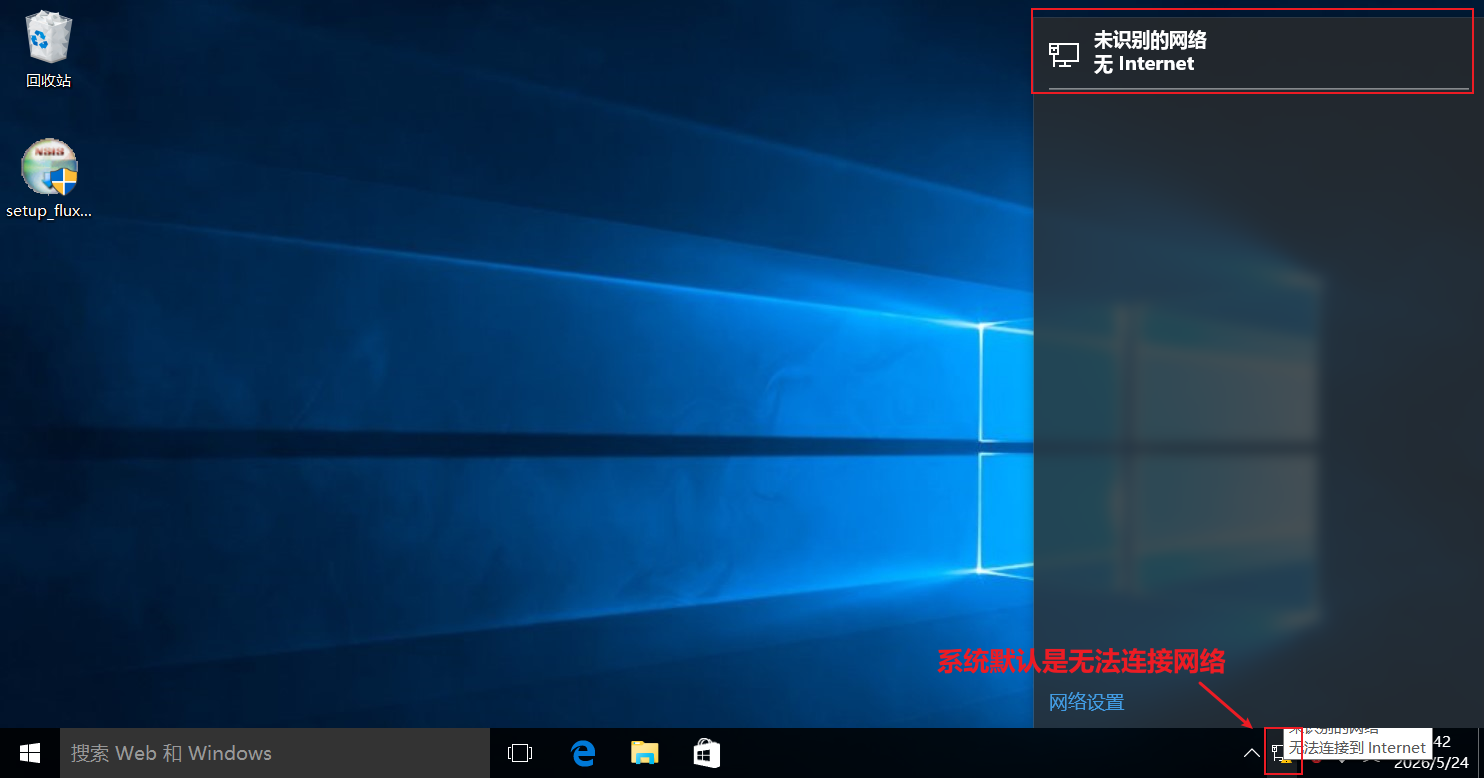
系统登录之后默认是无法连接网络的。因此我们需要配置虚拟机的网卡,还有相应的网关。
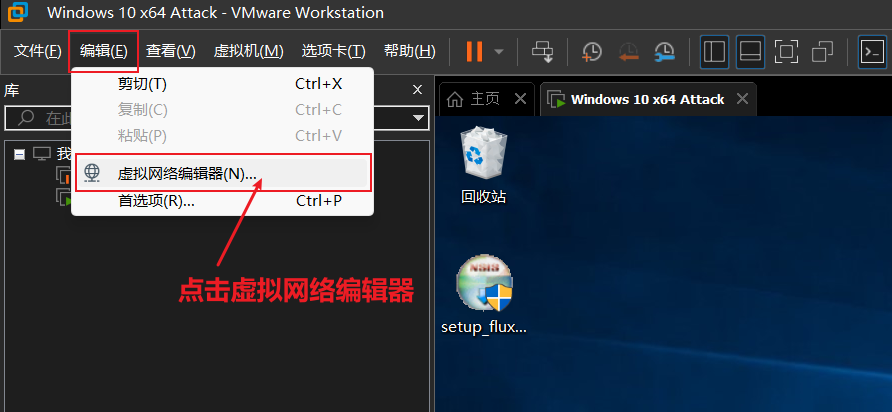
VMware 编辑页面,点击 虚拟网络编辑器:
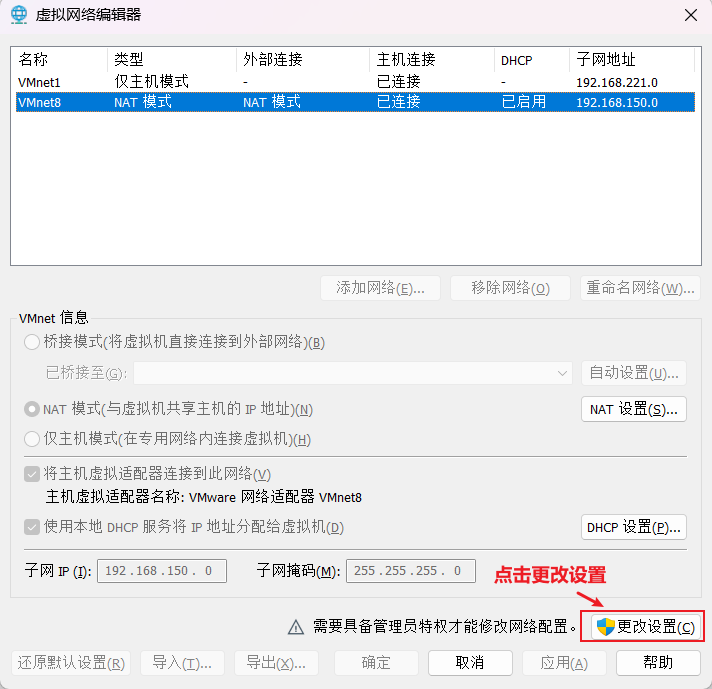
点击 更改设置,查看 NAT 模式对应的网卡:
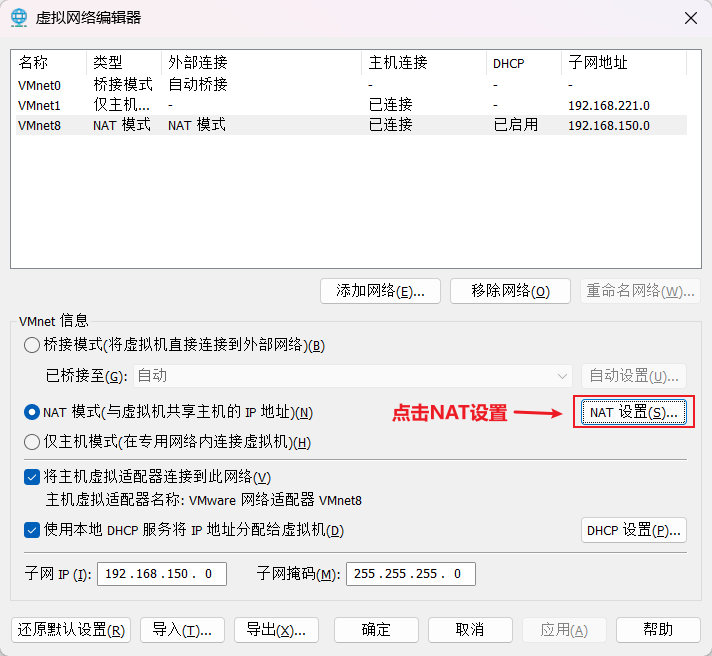
点击 NAT 设置,在弹窗中找到 「网关 IP」 字段:
- 默认值为
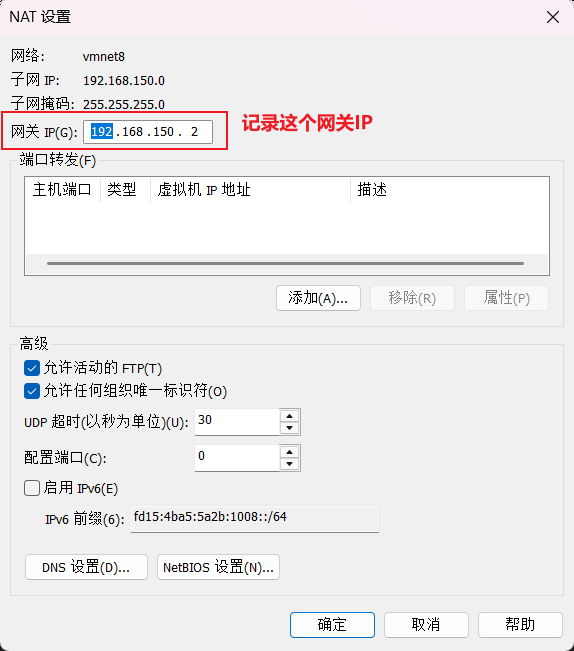
192.168.150.2 - 请务必记录此 IP —— 这是 VMware 提供的虚拟网关,后续所有虚拟机的「默认网关」都必须填写此 IP
⚠️ 关键:后续创建的所有虚拟机,其默认网关都必须填写此 IP,否则虚拟机只能内网互通,无法访问互联网。
确认勾选「将主机虚拟适配器连接到此网络」,「使用本地 DHCP 服务」可取消勾选(手动设静态 IP 更稳定)。点击应用 → 确定。
2、win10网络配置
来到虚拟机桌面,鼠标右键网络图标,点击「打开网络和共享中心」
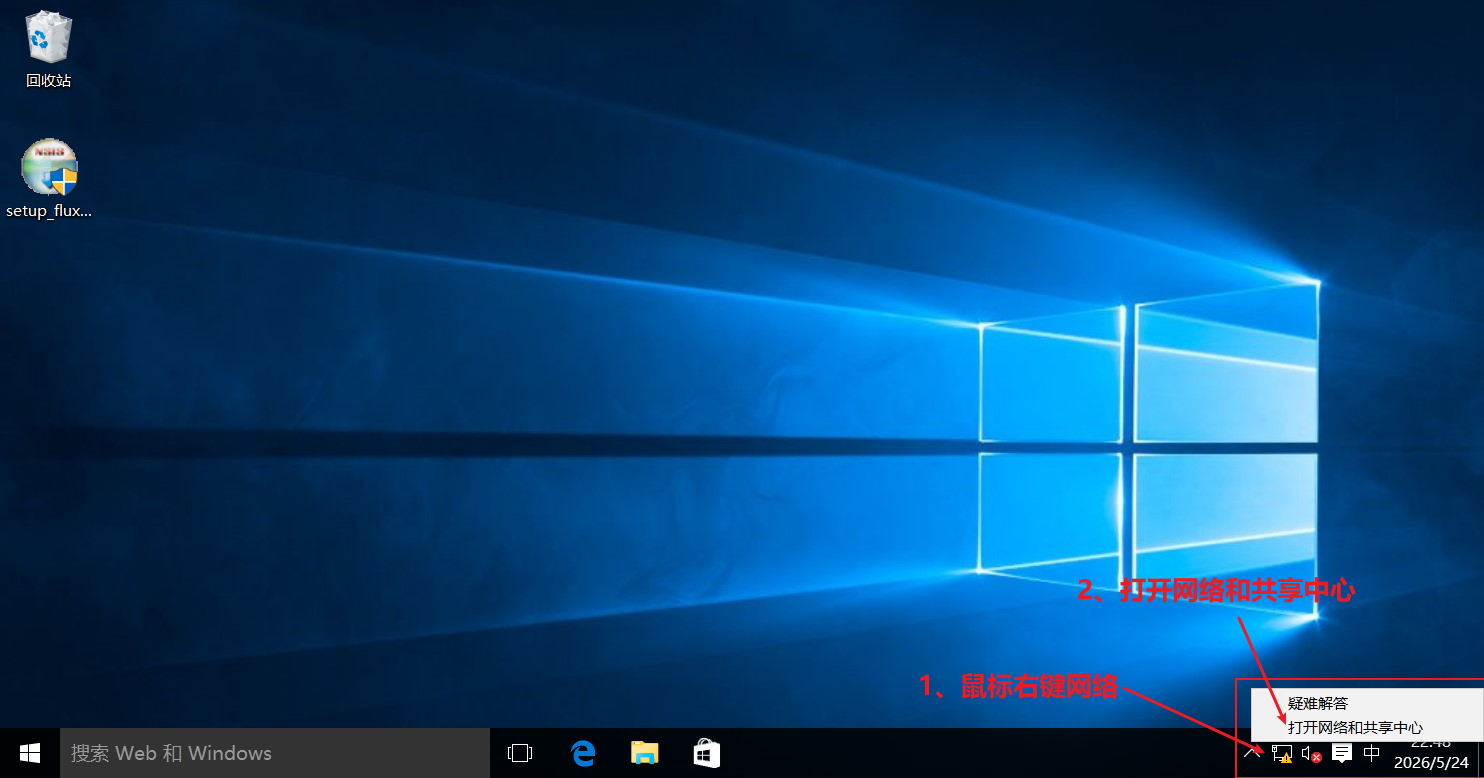
点击「更改适配器设置」
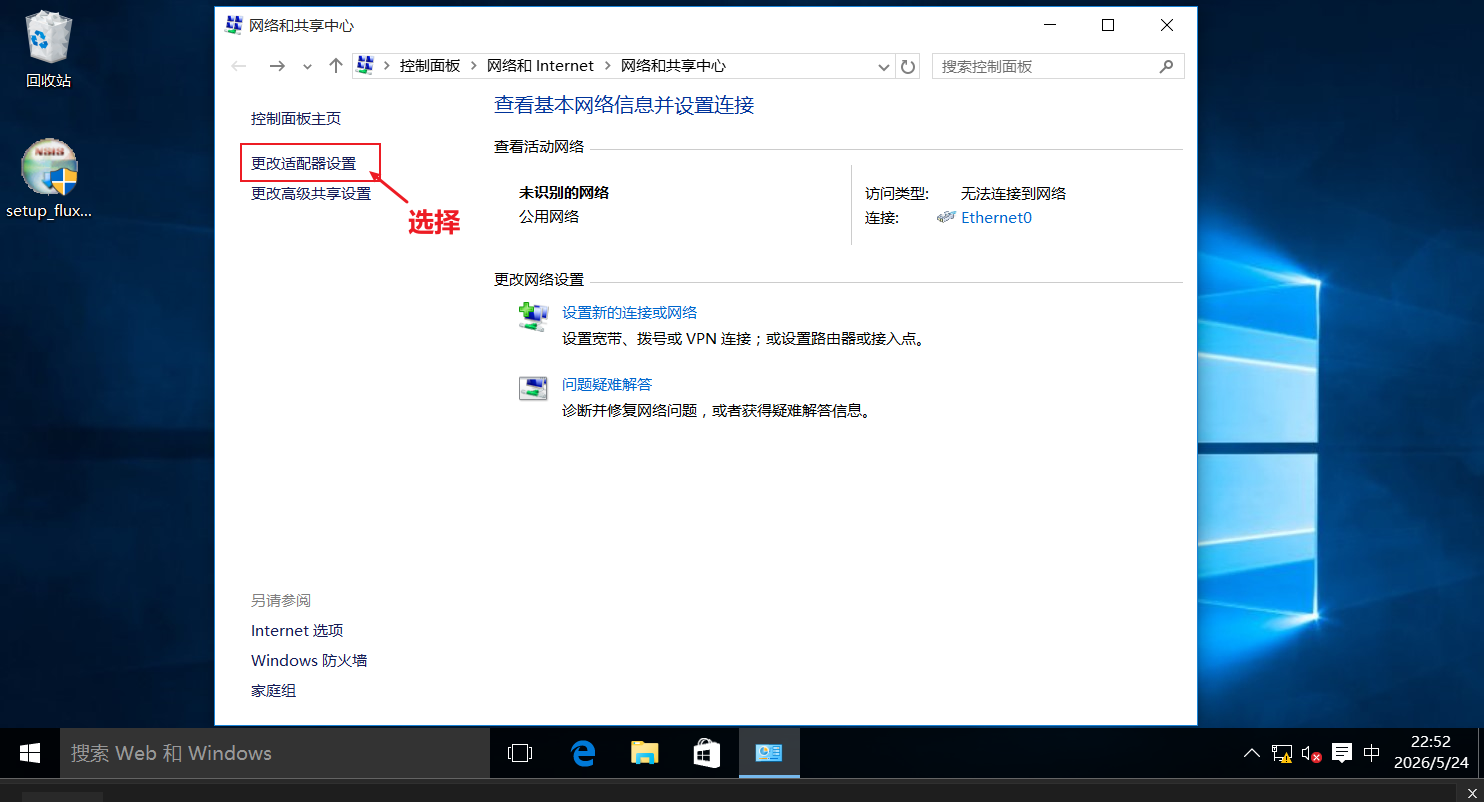
选中「网卡」
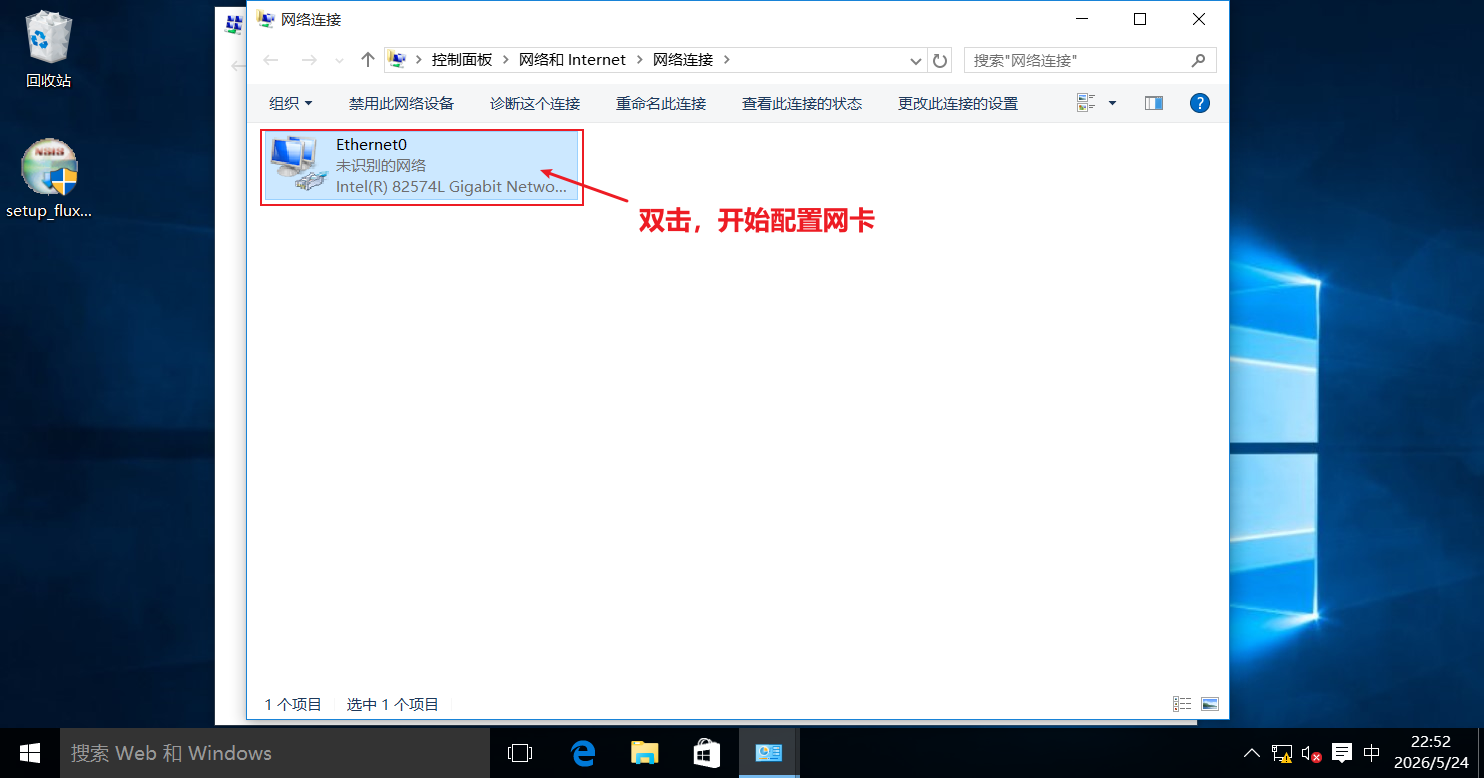
选择「属性」
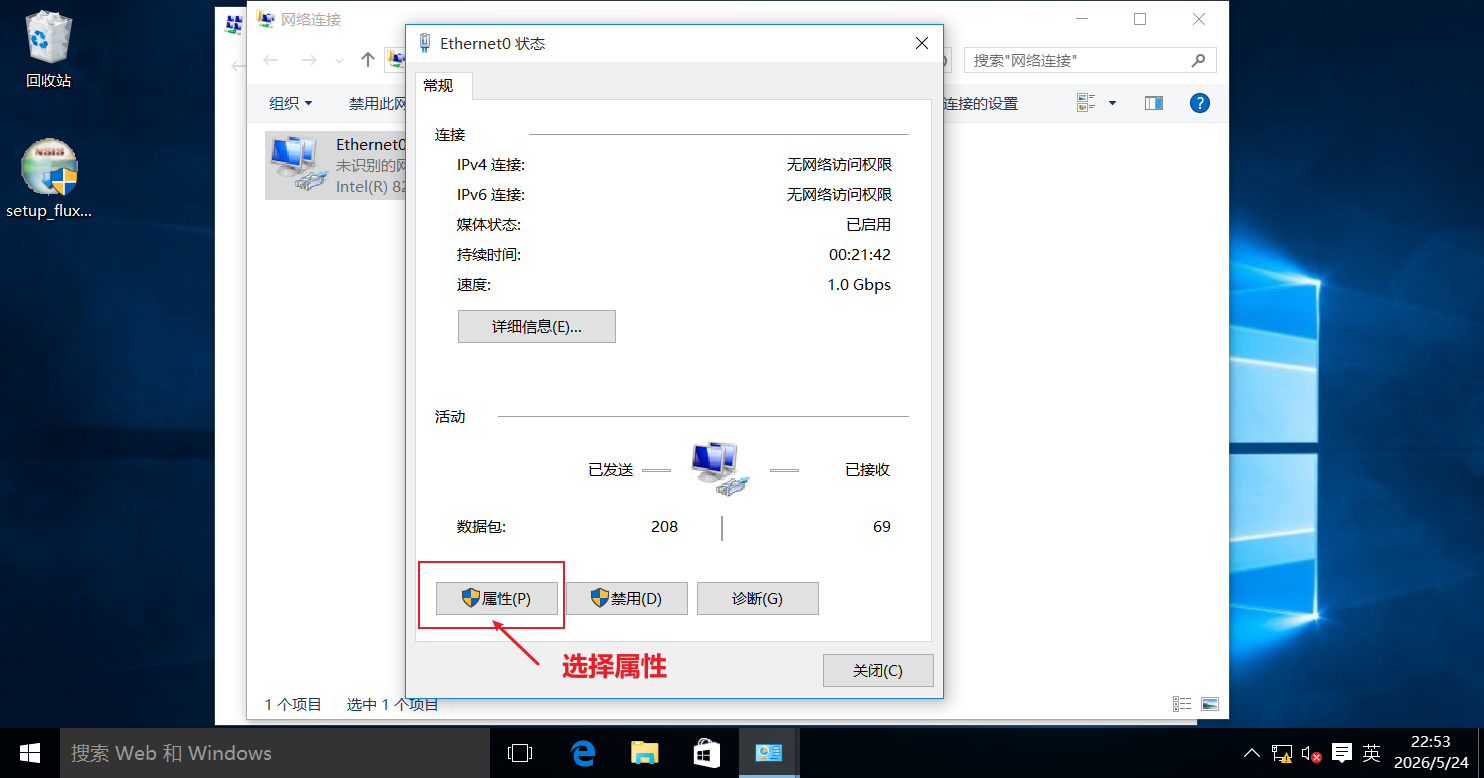
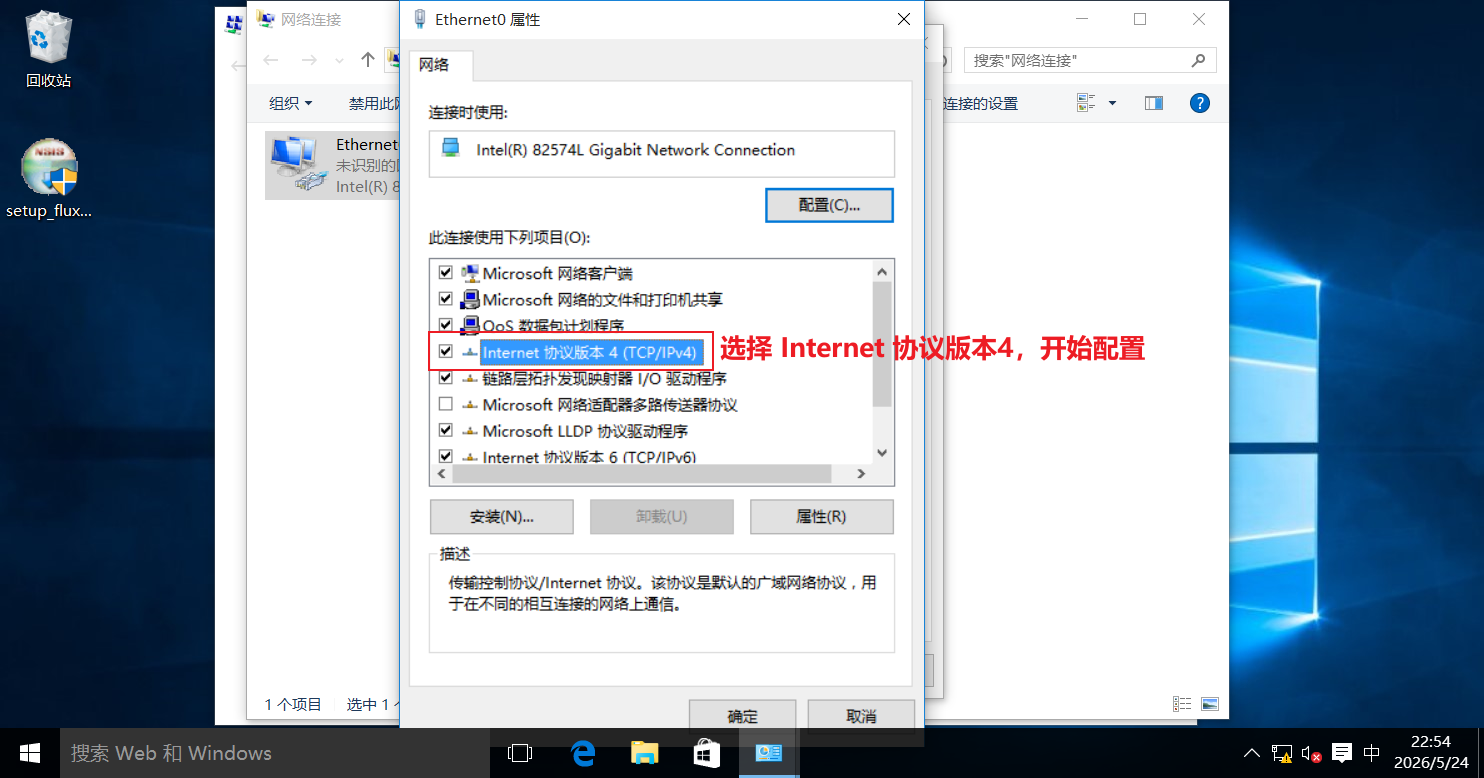
双击选中「Internet协议版本4」,开始配置
这里选择自己手动配置IP地址。然后自己的静态IP地址选择和网关在同一网段下,我这里选择是「192.168.150.10」(当然,也可以是「192.168.150.11」或者「192.168.150.12」等等)只需要和网卡IP在同一个网段就可以了,参考上文 [[#1、虚拟机网卡配置]]。
然后把刚才配置网卡记录下的的IP 「192.168.150.2」,配置到默认网关这里。至于DNS服务的话,这里可以参考我这里配置的「114.114.114.114」。
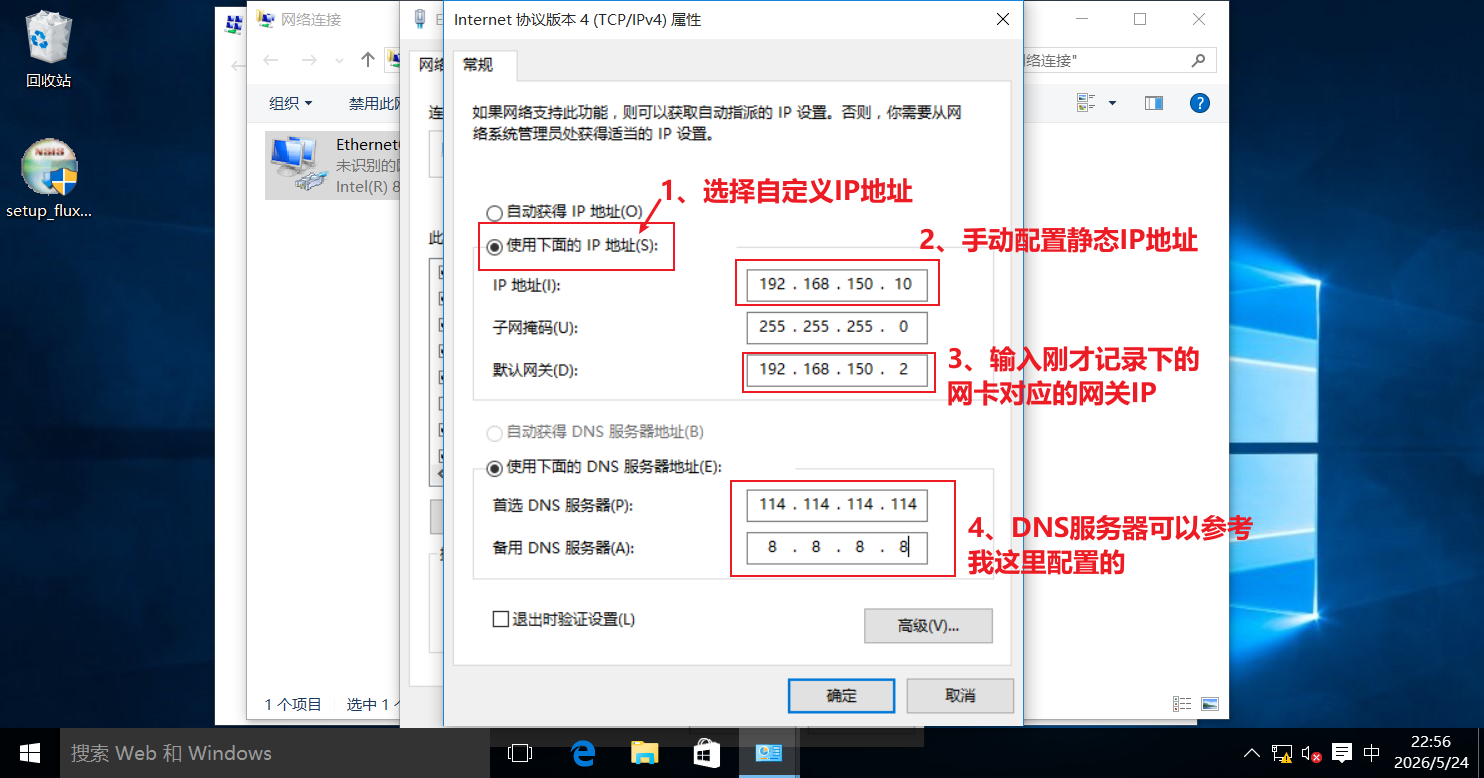
配置完毕之后,点击确定保存。
3、互联网连通测试
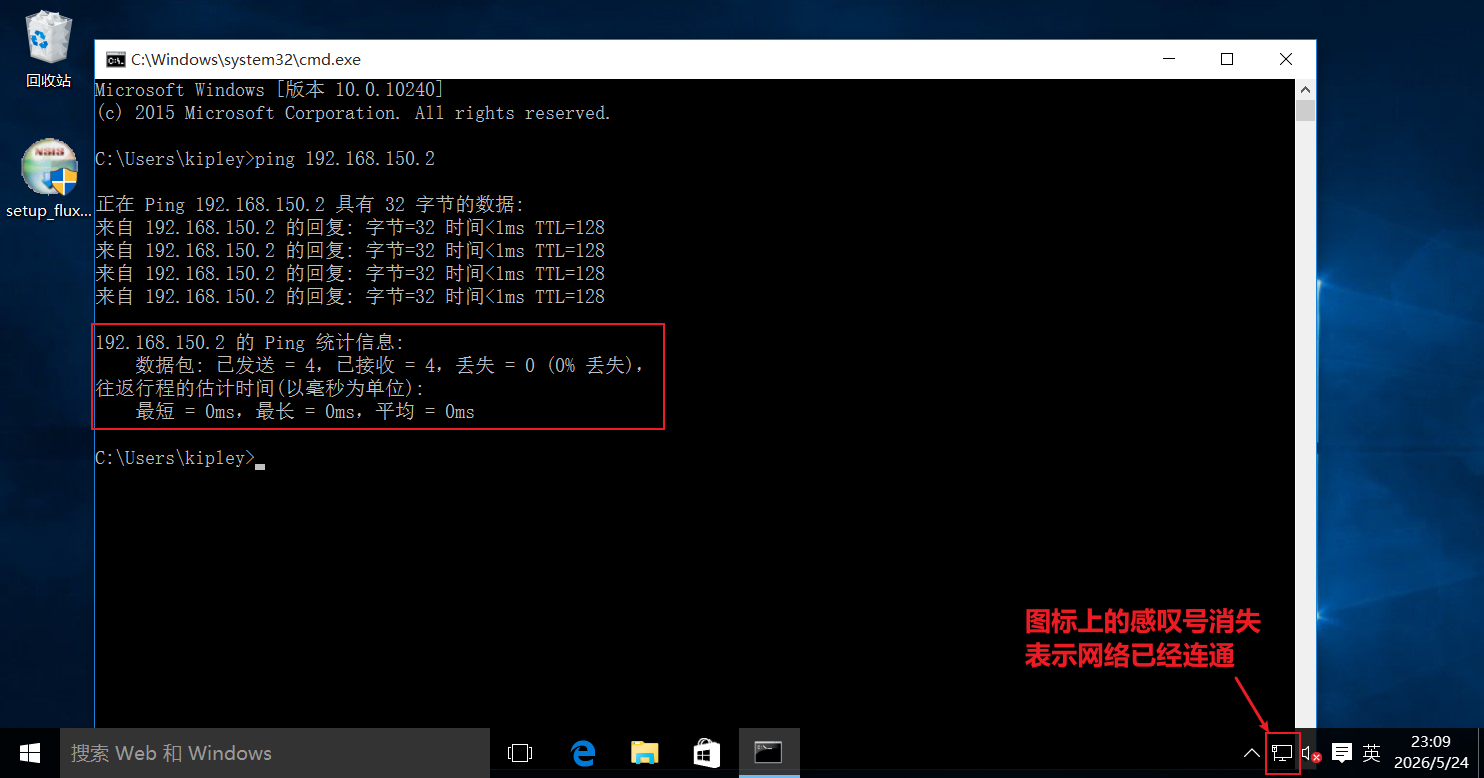
等待10s之后,可以发现网卡显示网络连通了,我们可以在cmd当中通过ping网关来测试是否连通网络,如图所示。
ping 192.168.150.2(这里替换为你自己的网关)
ping www.baidu.com
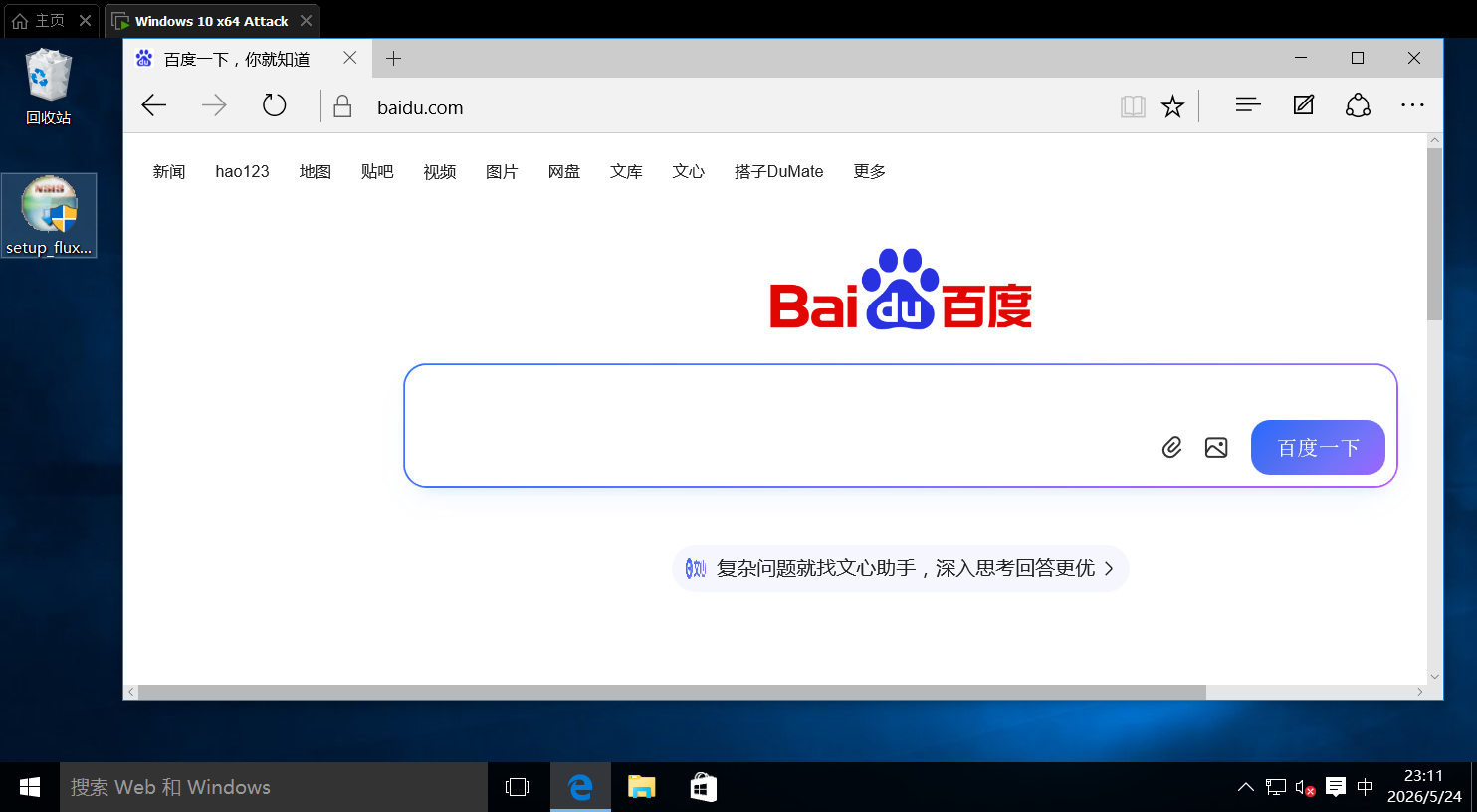
浏览器也可以访问百度官网,证明网络确实连通。
4、网络防火墙关闭
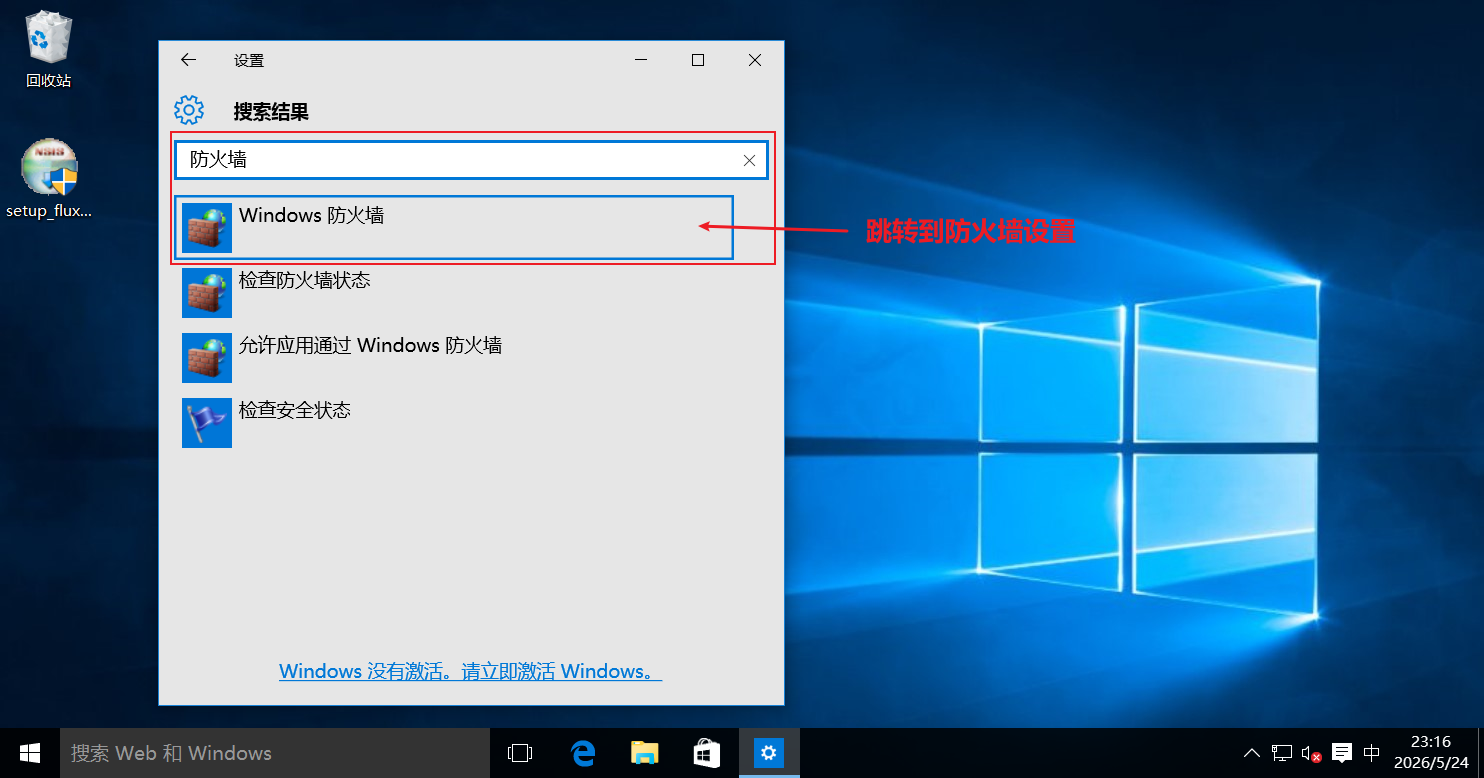
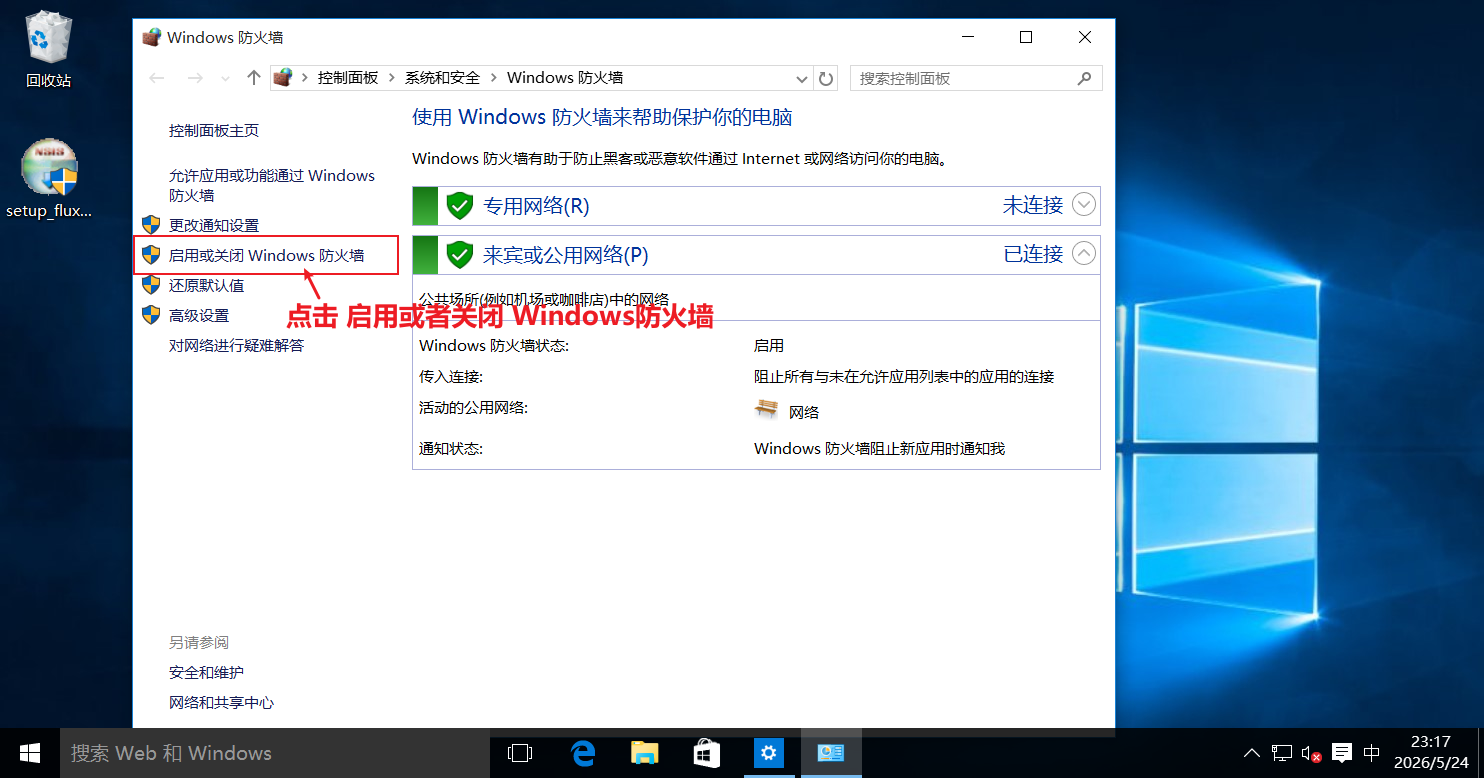
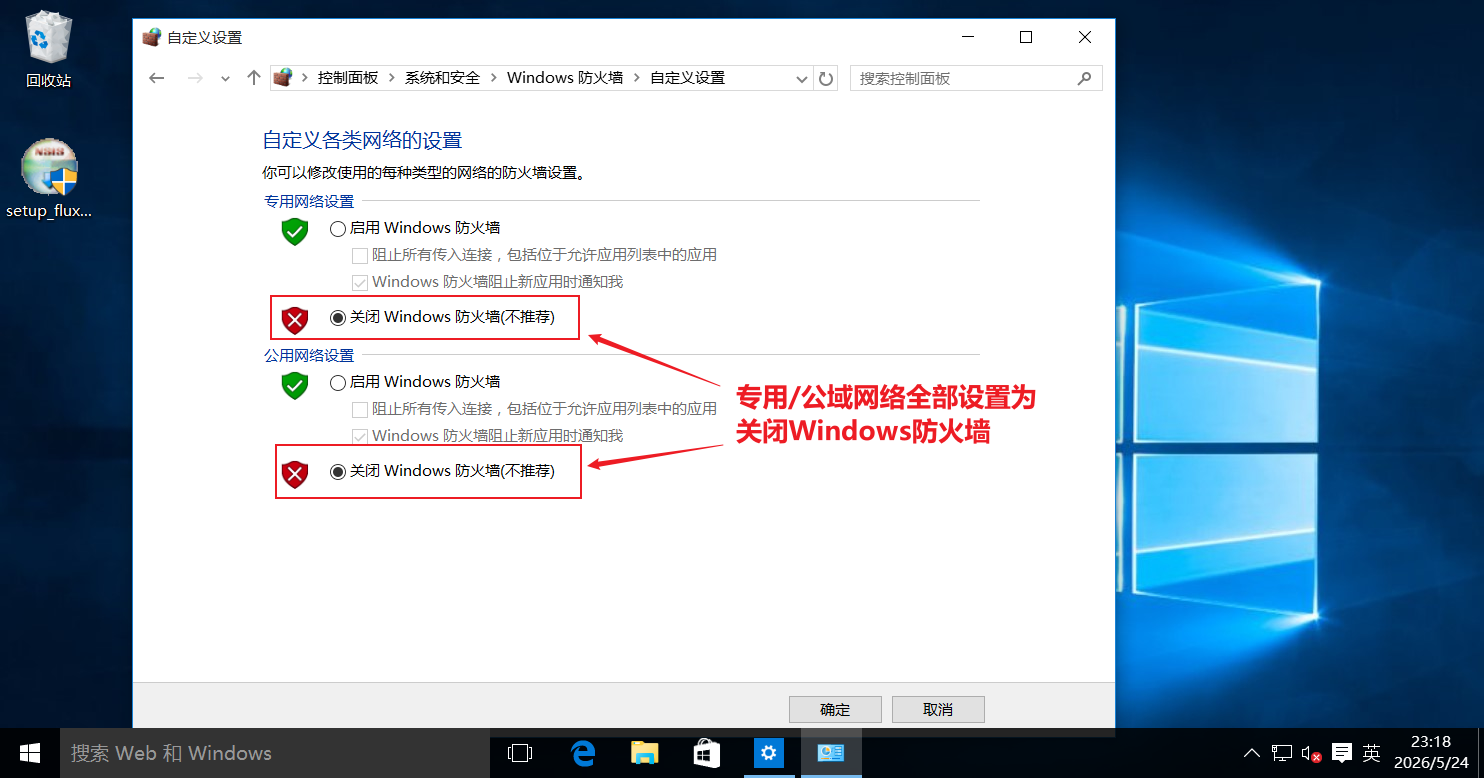
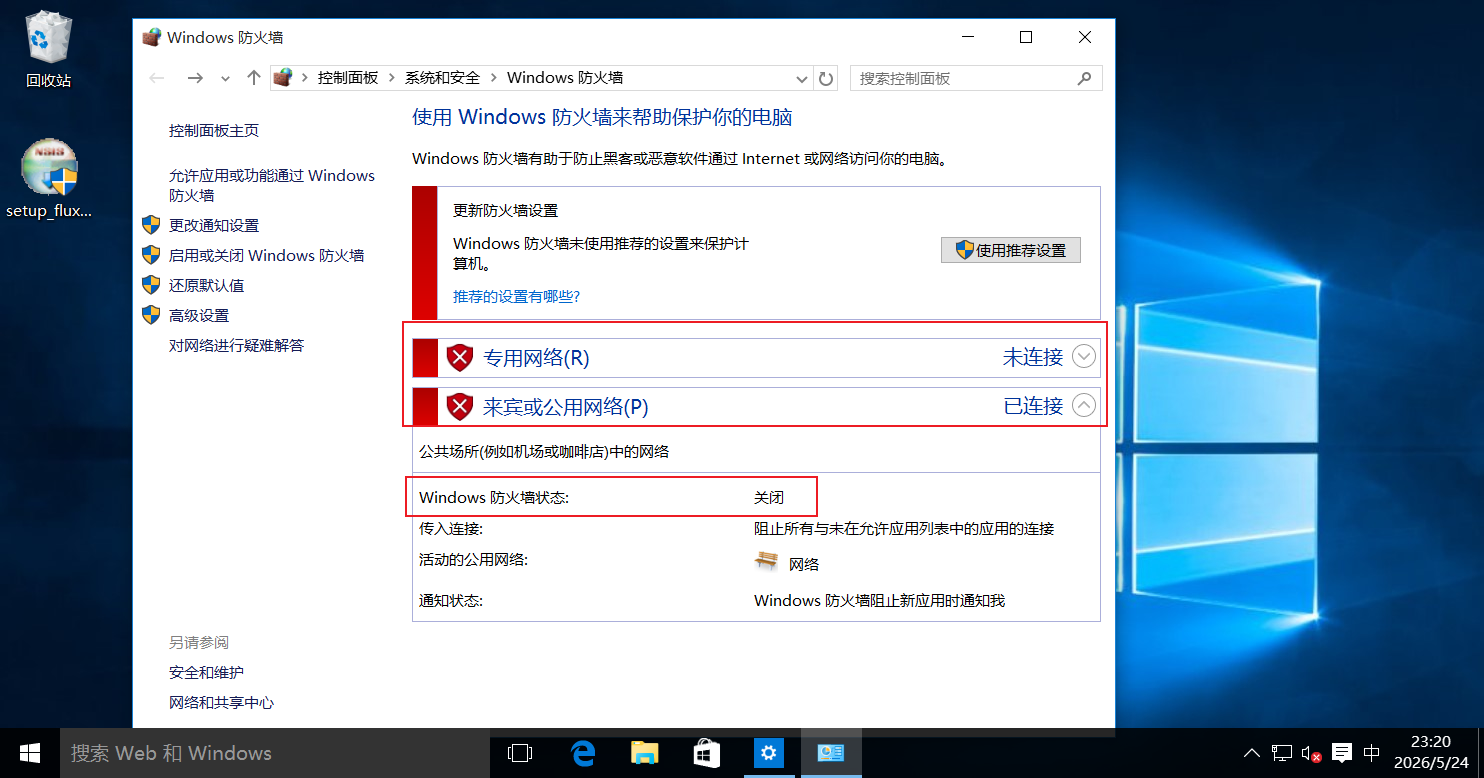
Windows防火墙默认会拦截不是发给本机的转发流量,ARP实验环境要求 攻击者 的流量可以转发 靶机(被攻击者)的流量,因此,我们需要关闭攻击者的防火墙(域网络、专用网络、公用网络),同时关闭实时保护。
打开电脑的设置页面:
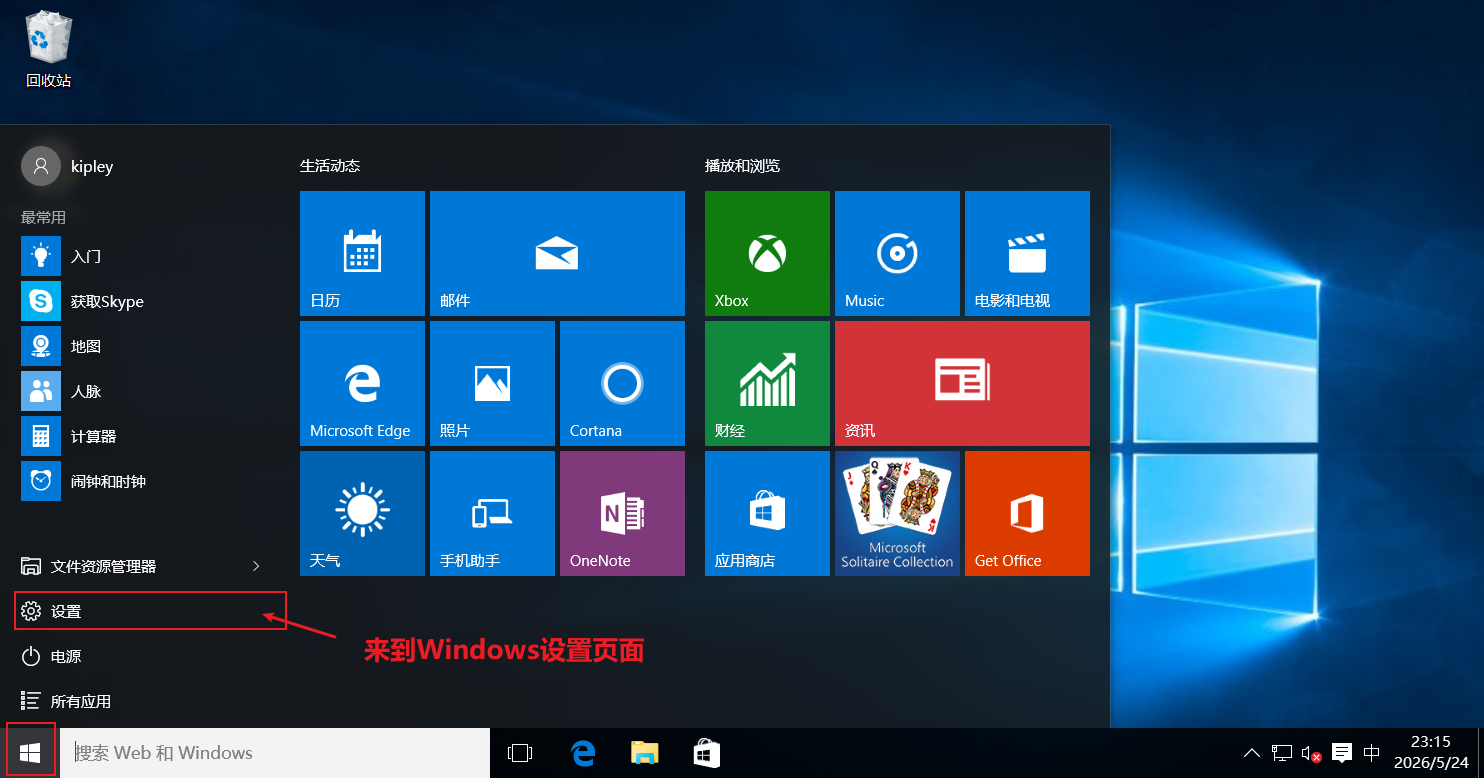
搜索「windows防火墙」,跳转到防火墙设置
点击「启用或者关闭windows防火墙」
关闭防火墙,点击确定保存设置。
配置完成。
5、实时保护(安全助手)关闭
在设置当中搜索 「Windows Defender 设置」:
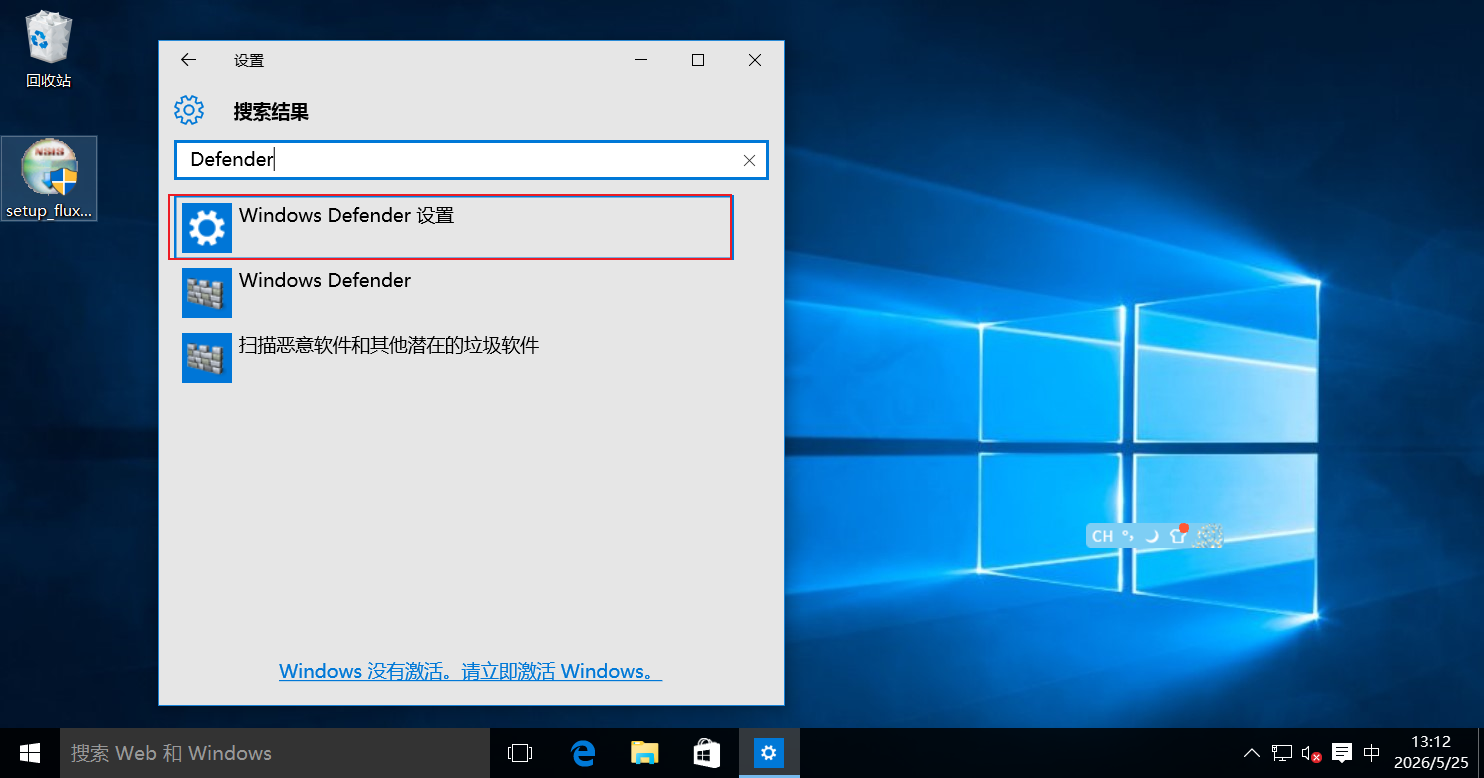
把所有选项都设置为关闭状态。
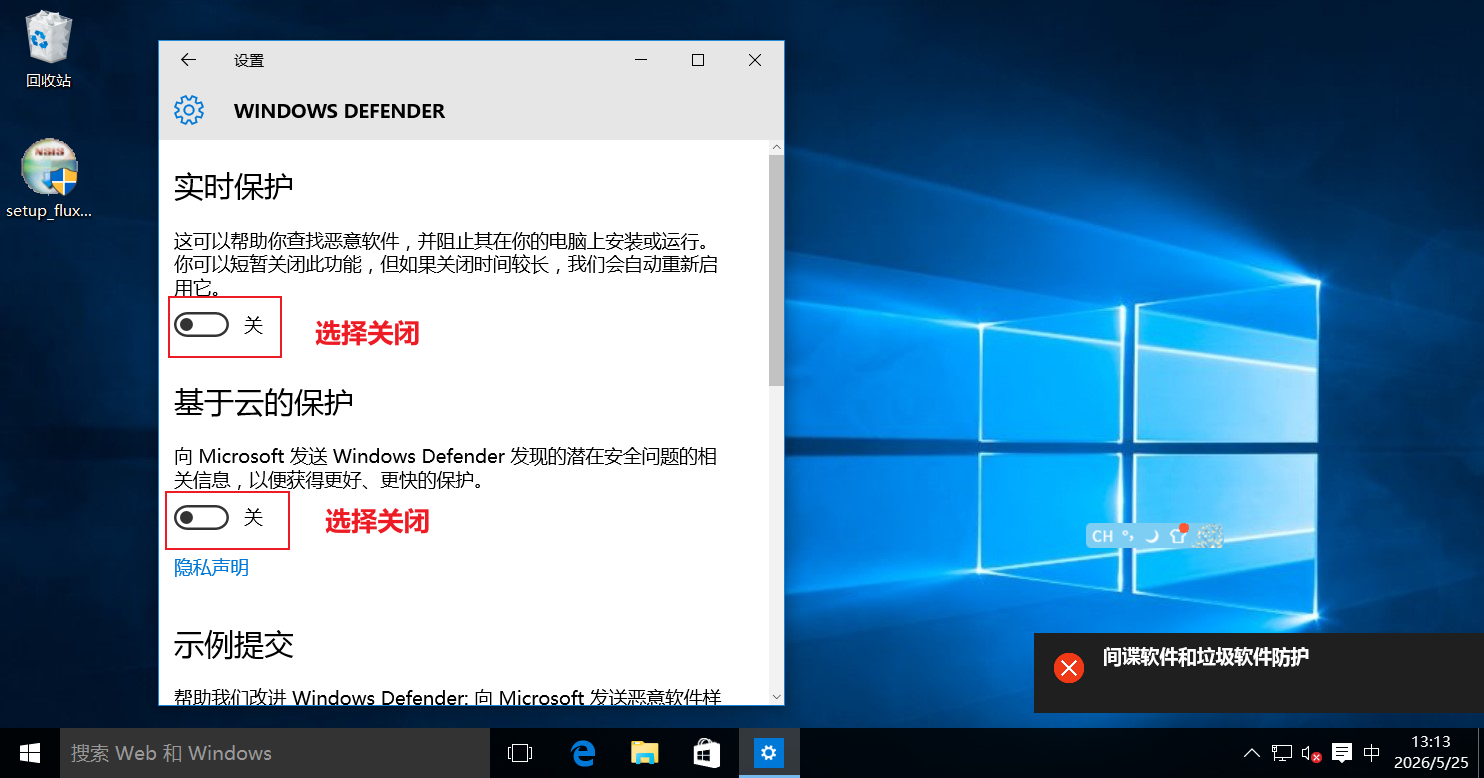
至此,关于系统的网络和防火墙防护设置全部完成,接下来我们开始设置arp实验的实验环境。
四、软件环境配置
1、nmap软件安装
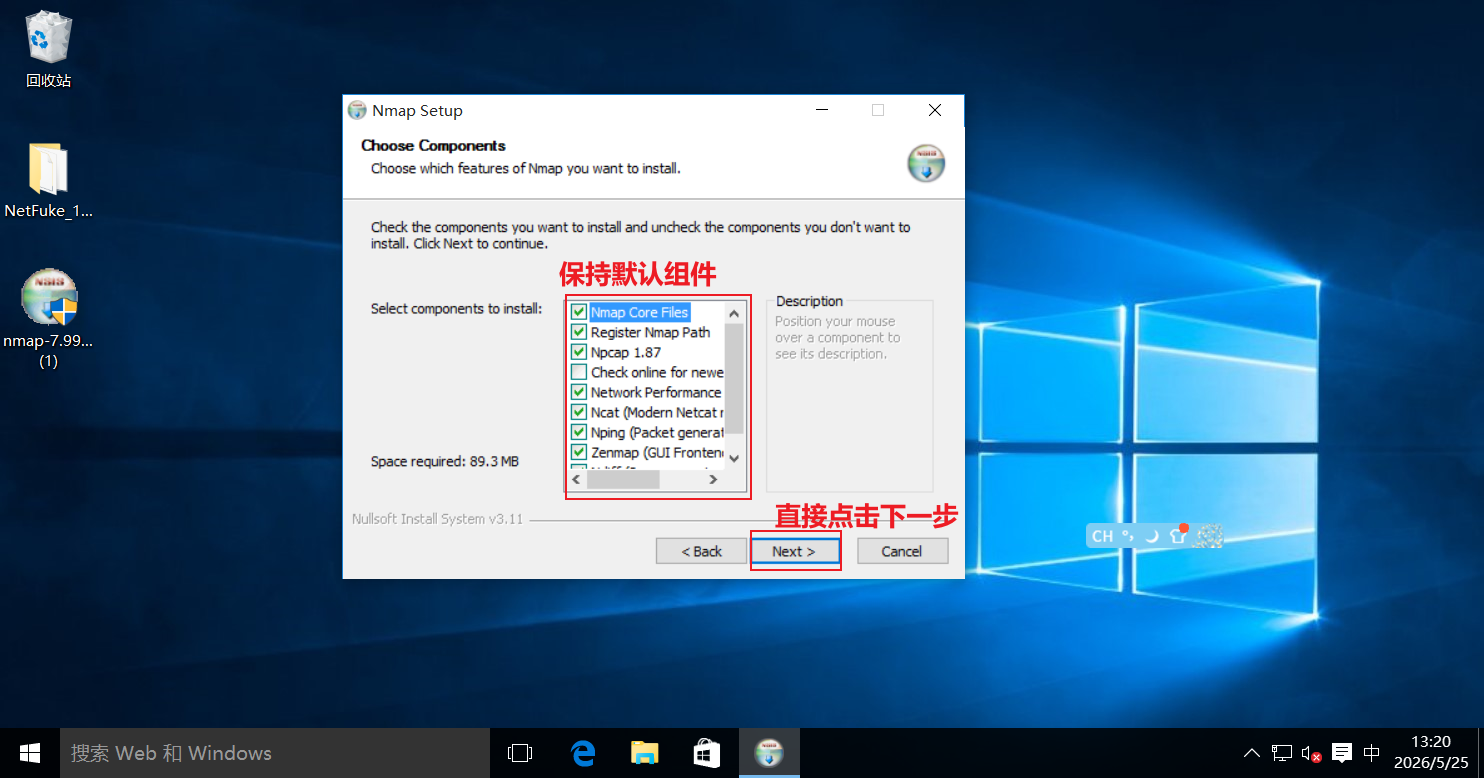
移动 nmap-7.99-setup (1).exe 安装包到虚拟机桌面当中,双击开始安装:
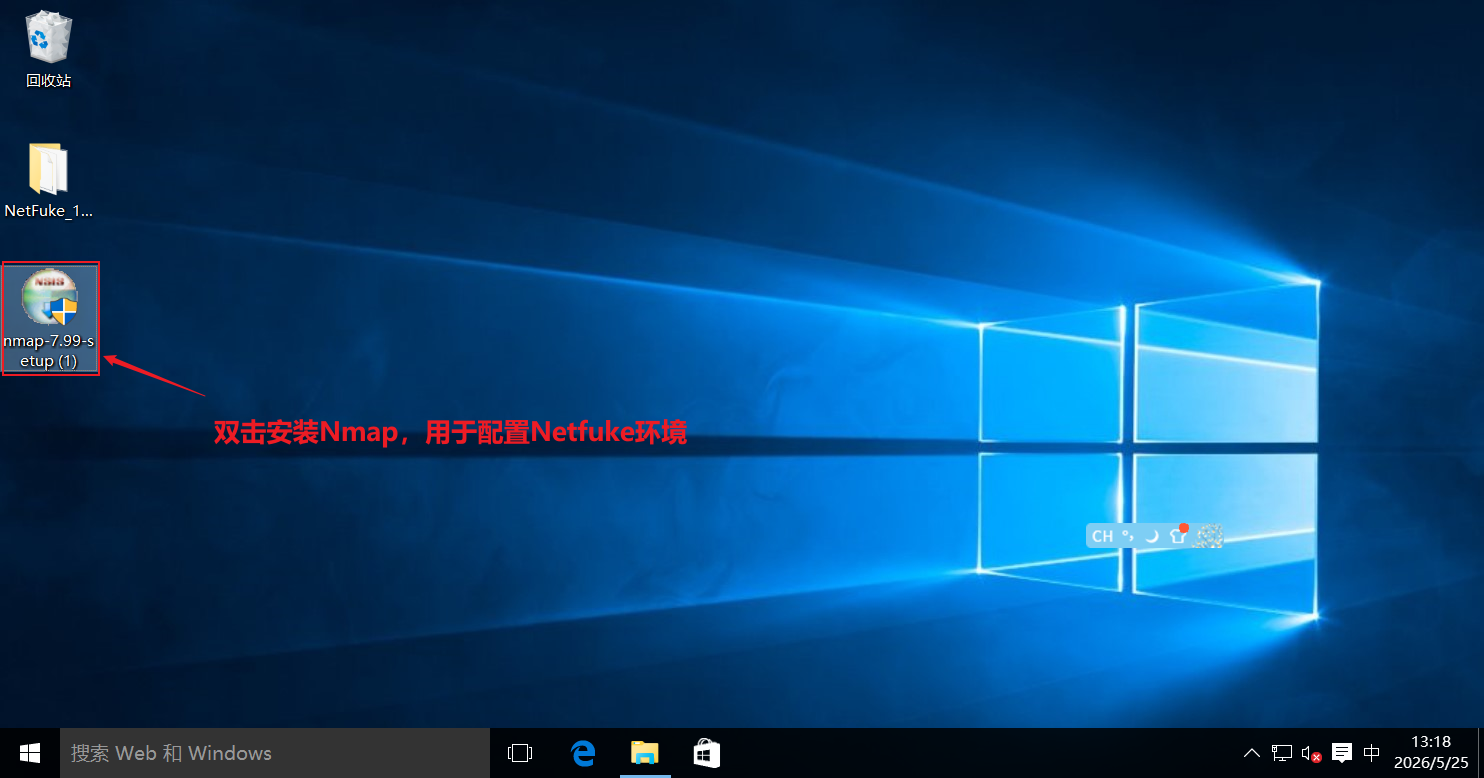
保持默认组件依赖的选项,直接点击下一步。
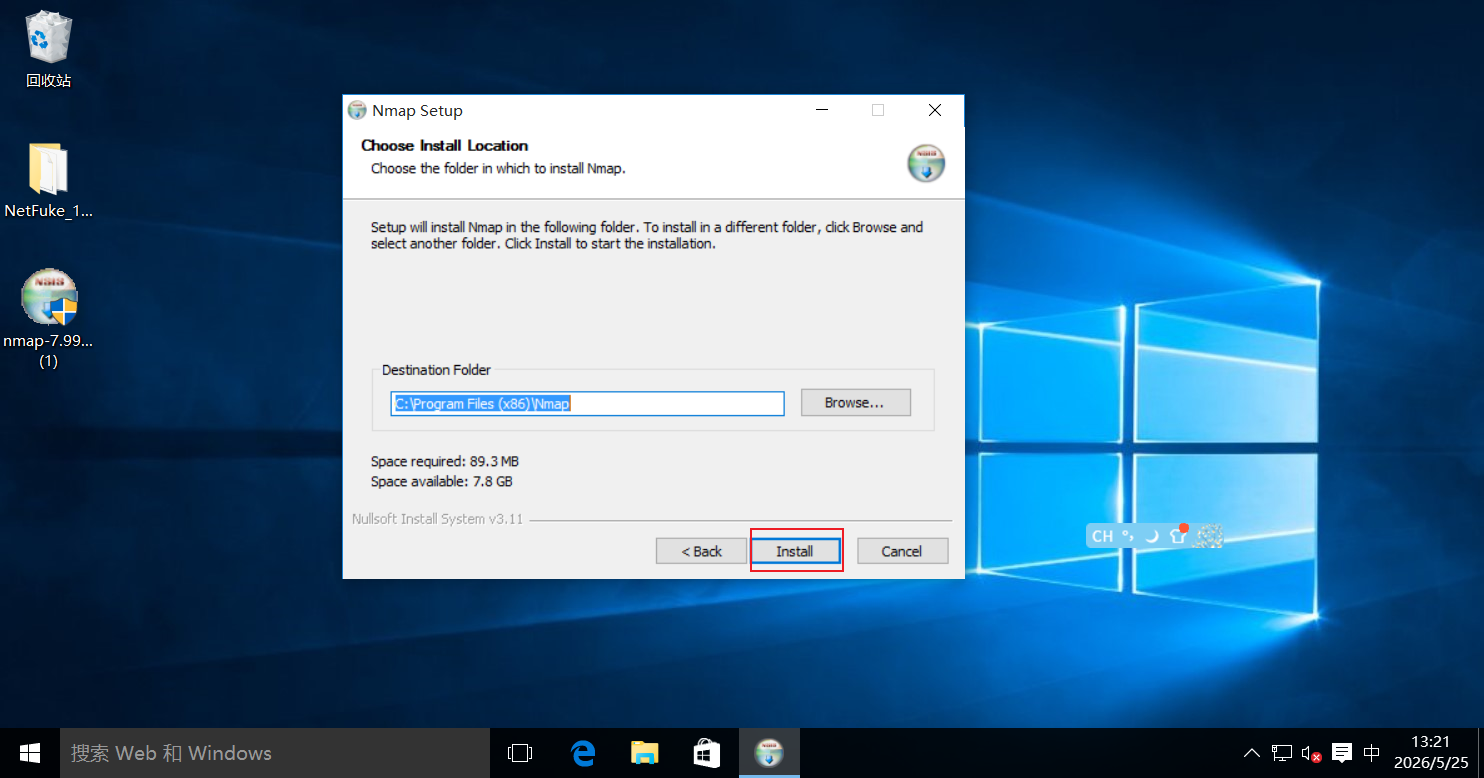
默认路径,安装即可。
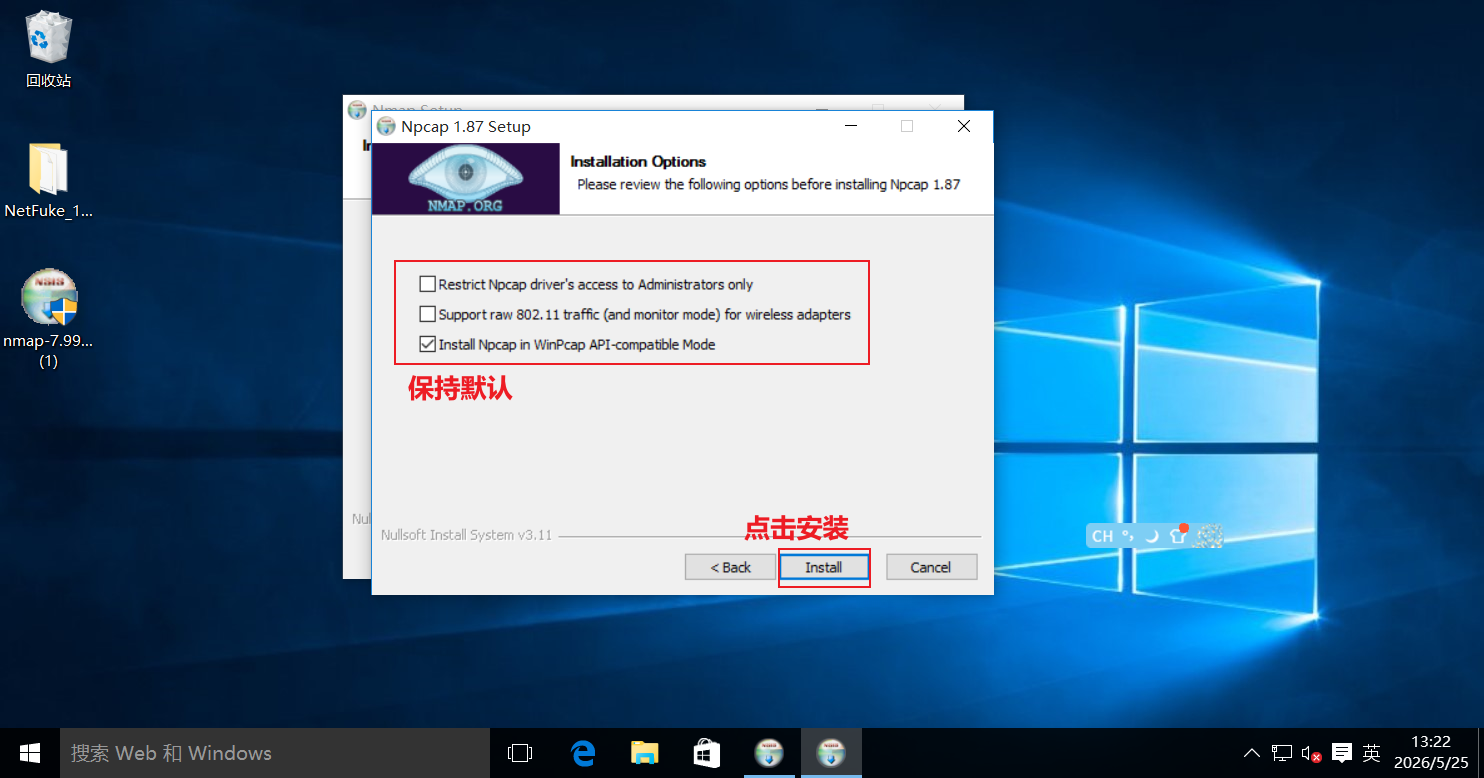
2、安装流光fluxay软件
在安装之前确保Windows 实时保护 已经被关闭,不然软件安装包会被视为病毒被删除。
移动安装包到win10桌面,双击开始安装,保持默认配置一直点击下一步即可顺利安装
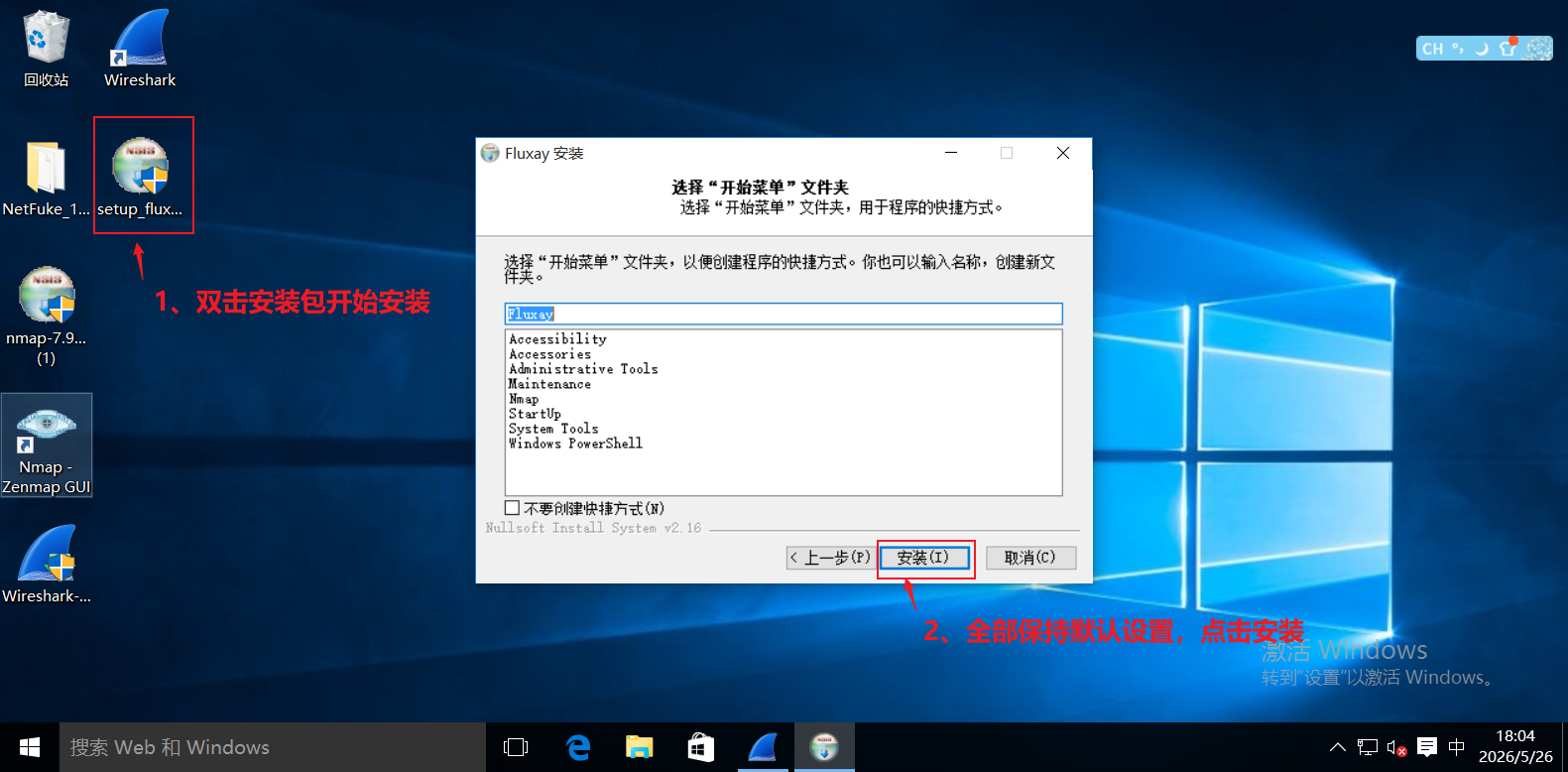
双击软件启动,页面如下:
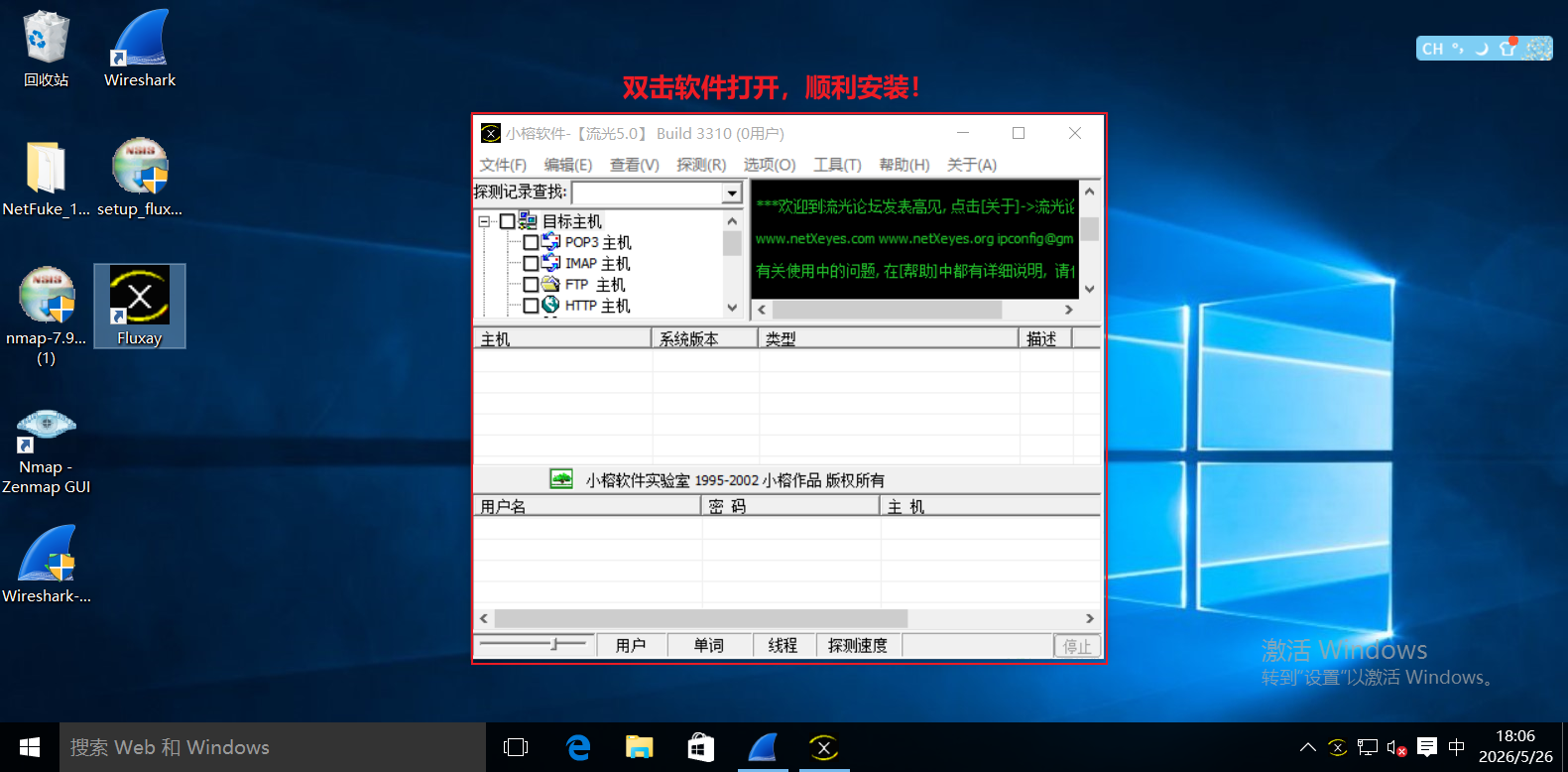
至此:实验二:漏洞扫描实验环境配置完成。
3、安装wireshark
把wireshark的安装包 Wireshark-win64-3.6.24.exe 移动到虚拟机桌面上:
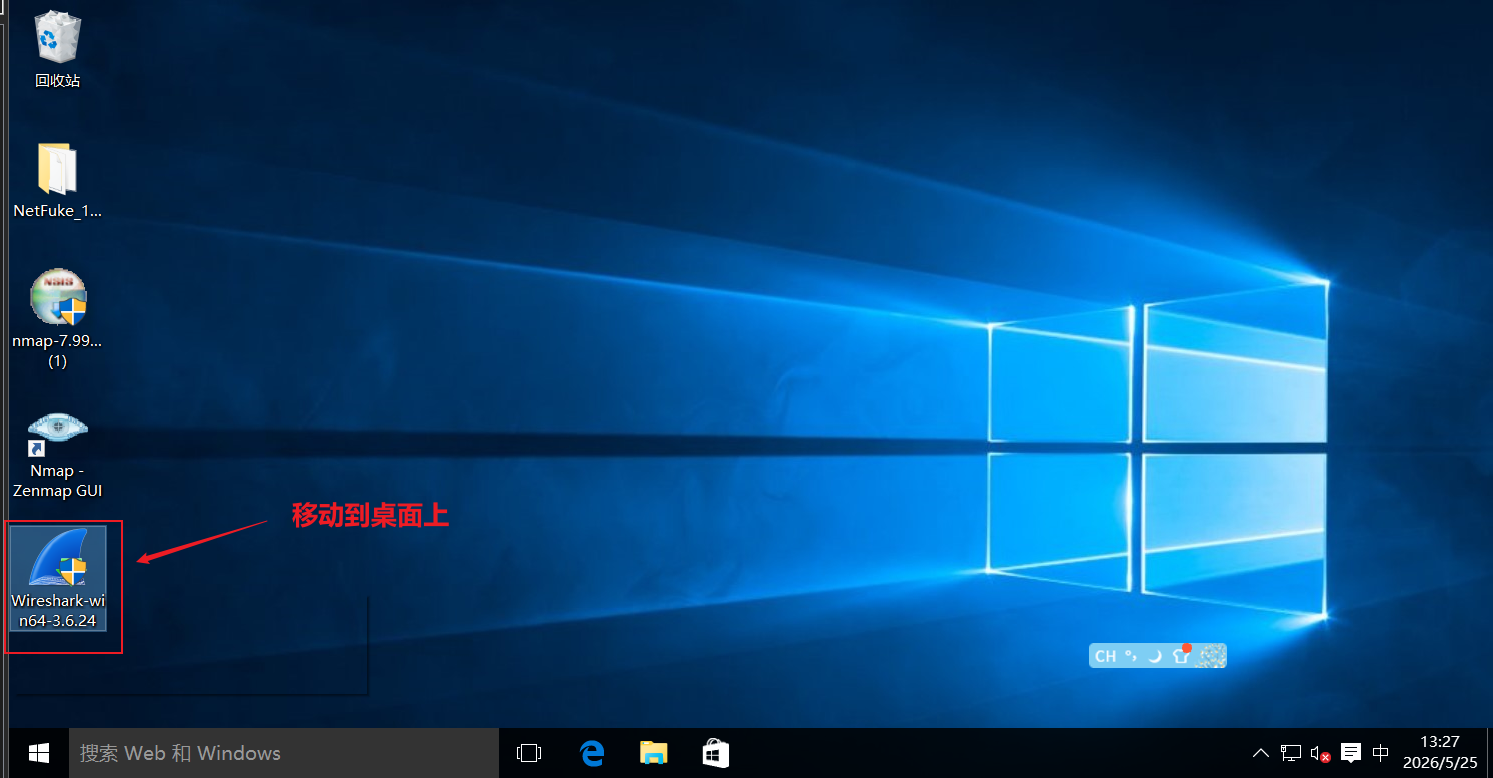
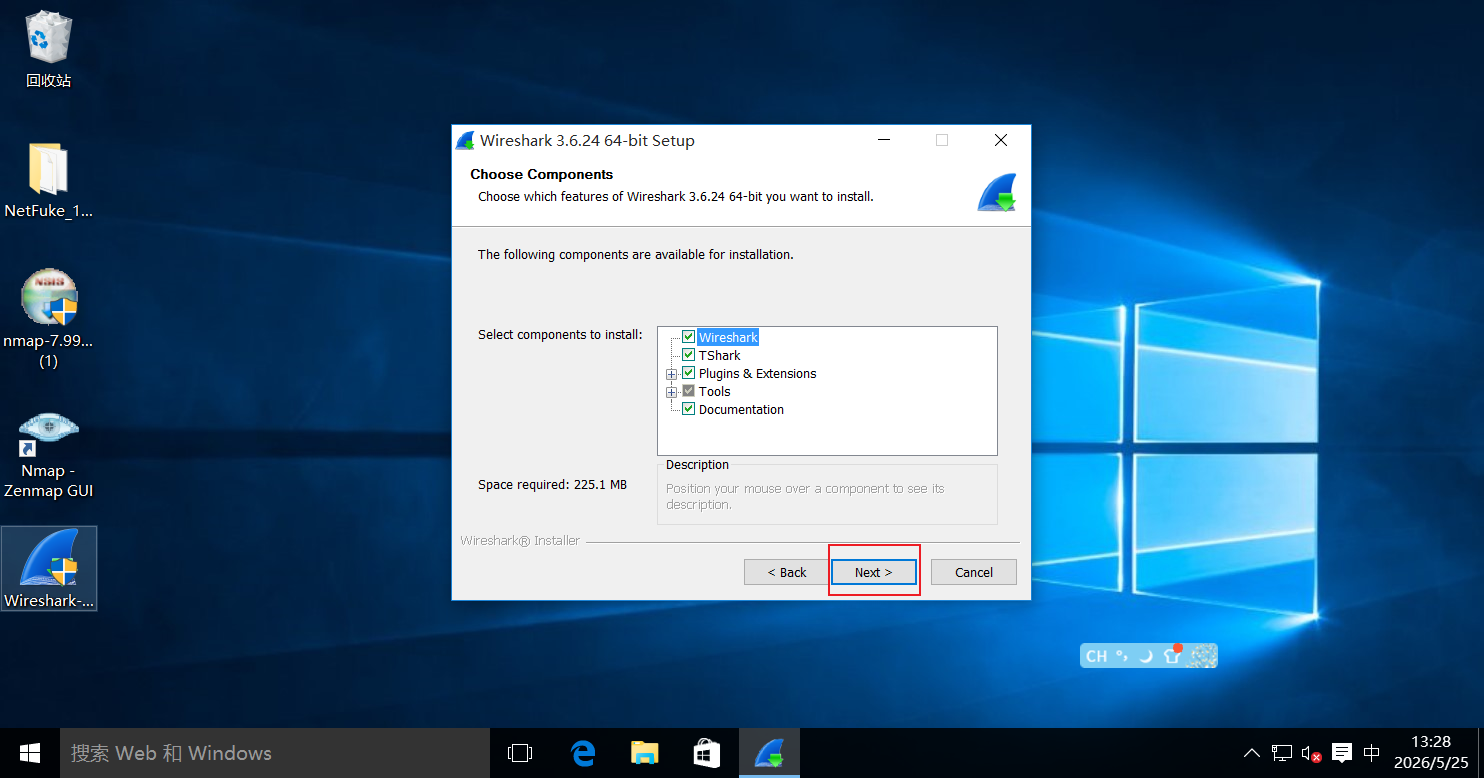
双击安装包开始安装,安装过程一路点击next:
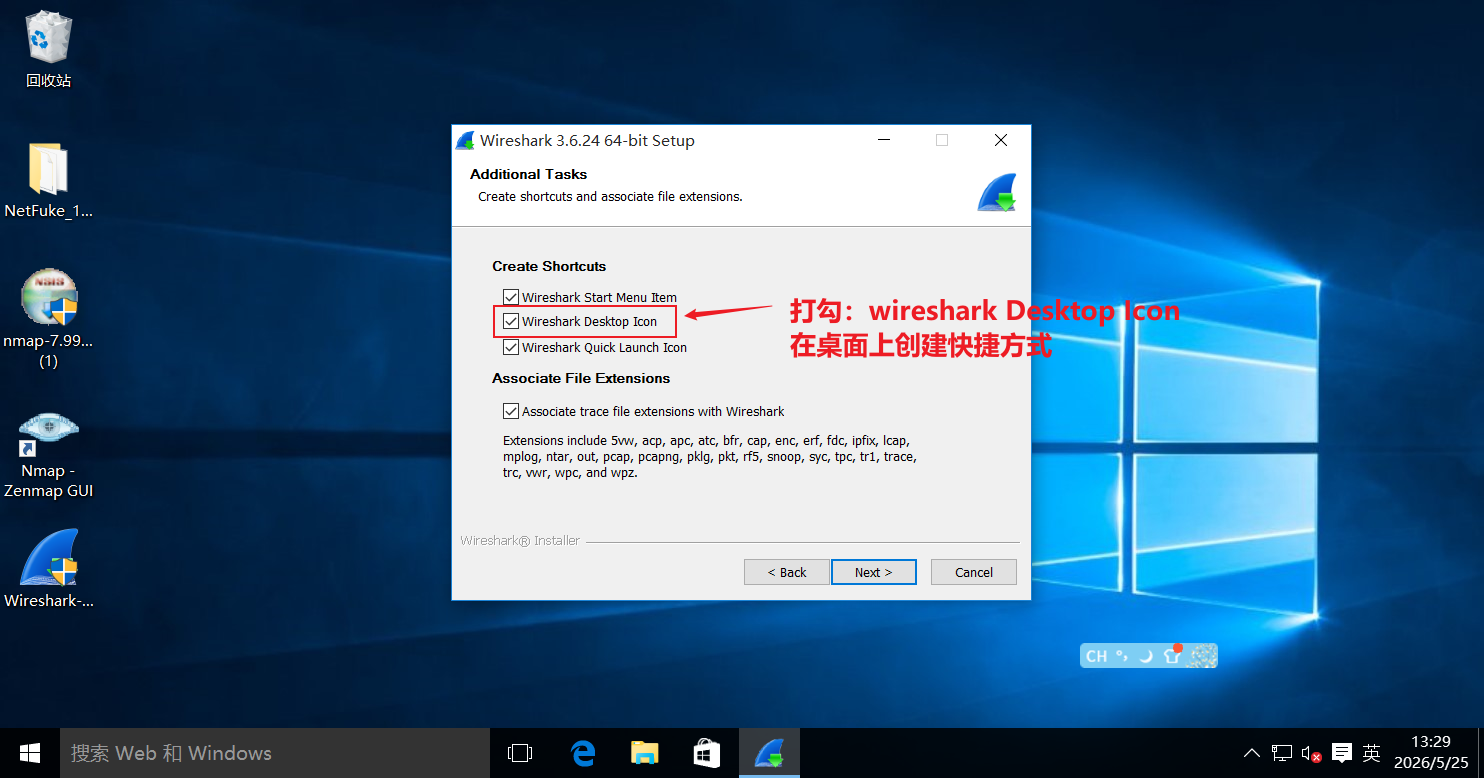
这里建议勾选「Wireshark Desktop Icon」然后点击下一步
安装路径选择默认的位置就好了
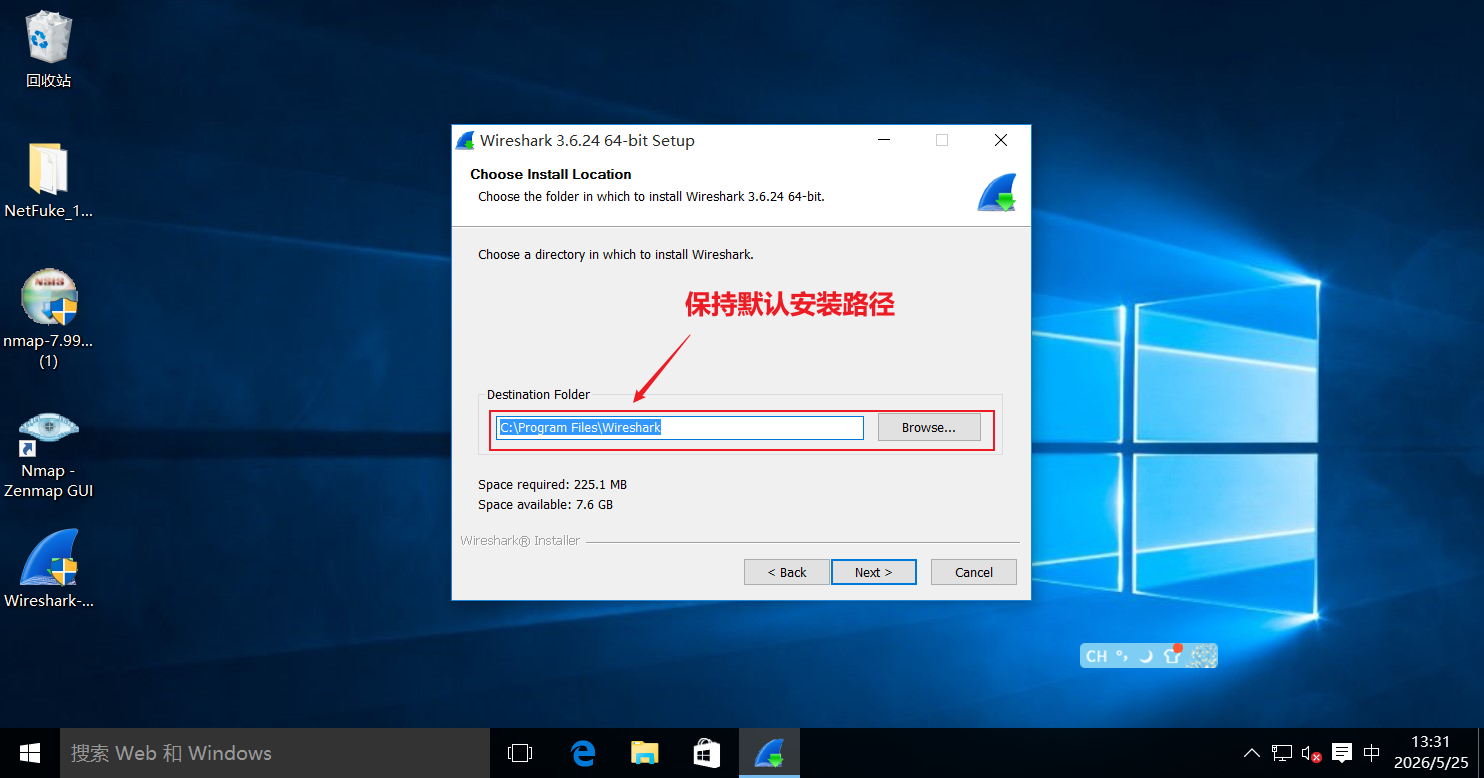
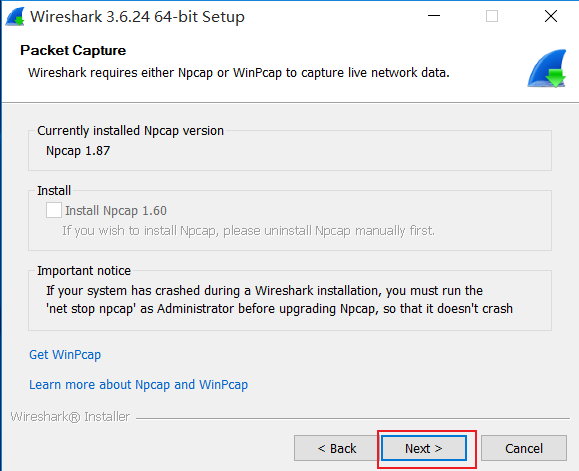
继续一路点击next,等待安装完成
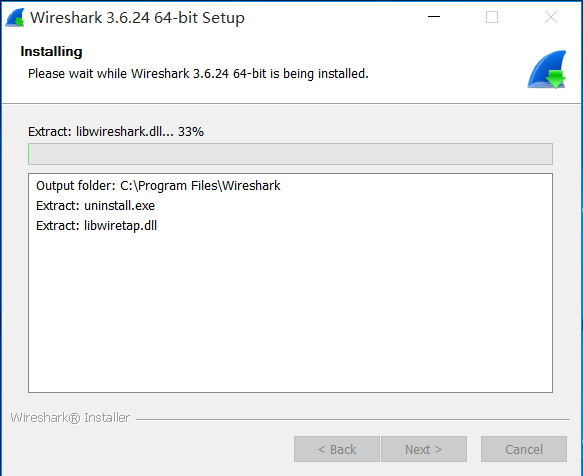
在桌面,双击wireshark快捷方式,即可启动(不要更新!)
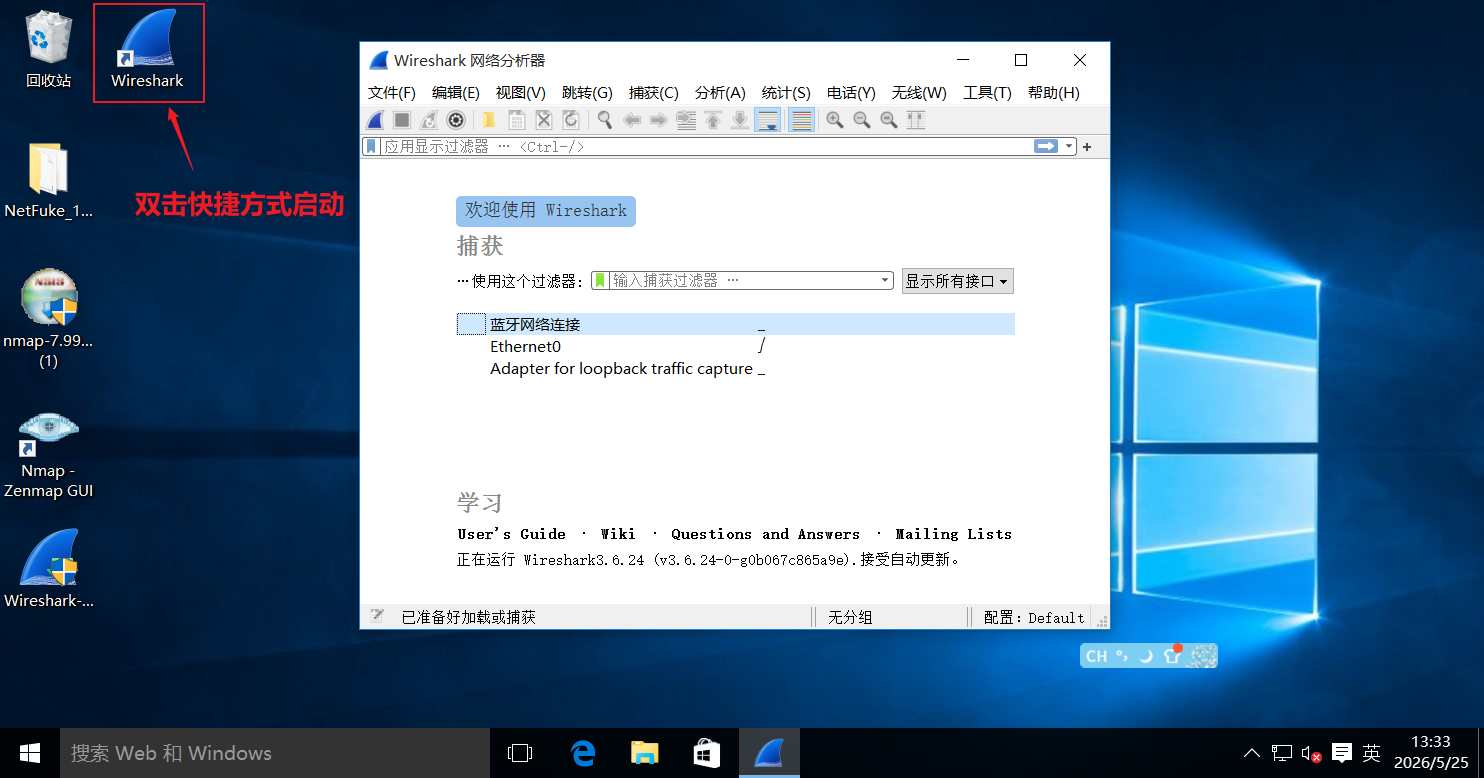
至此实验三:wireshark抓包实验环境配置完全。
4、NetFuke_1.07 启动
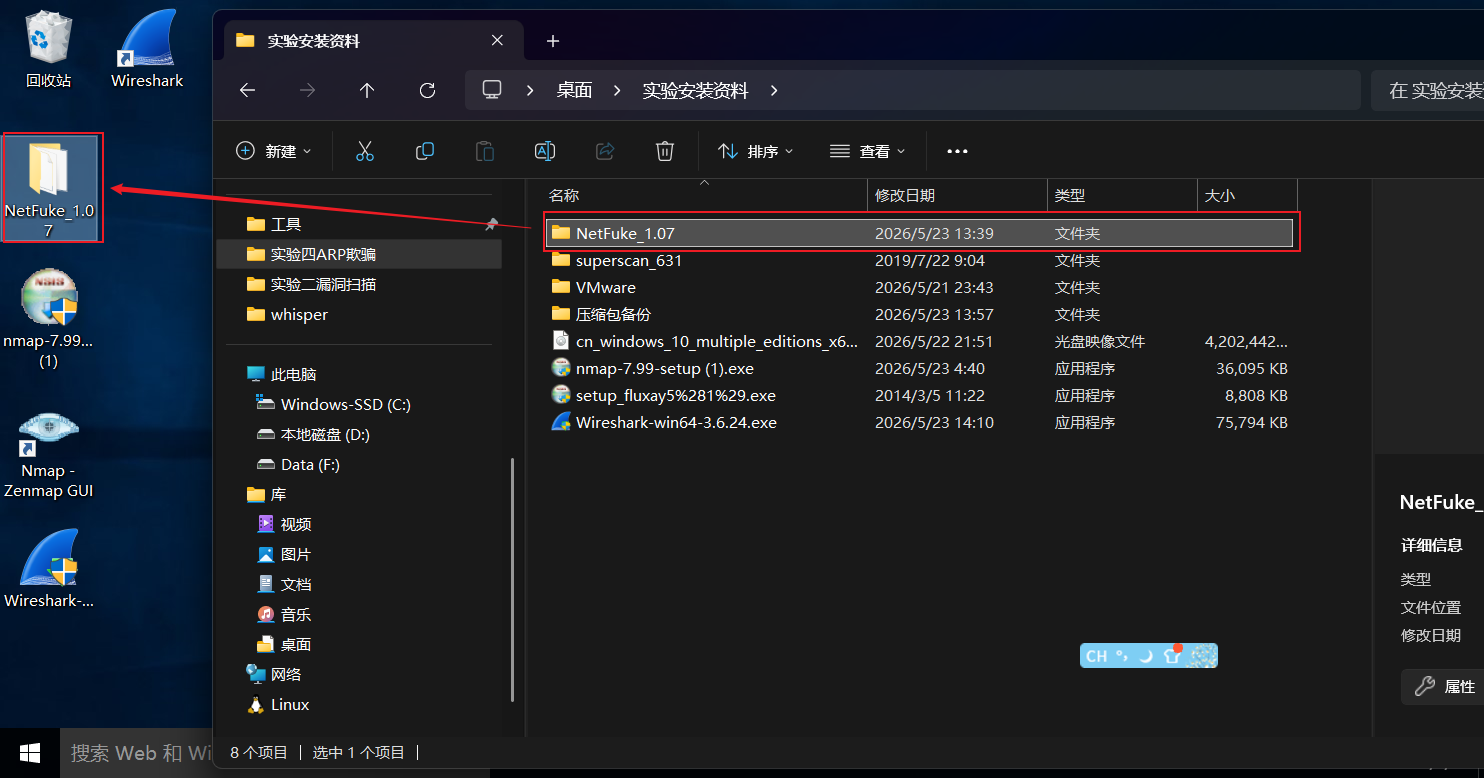
把实验安装资料当中的 NetFuke_1.07 文件夹,整个拖入到虚拟机桌面当中
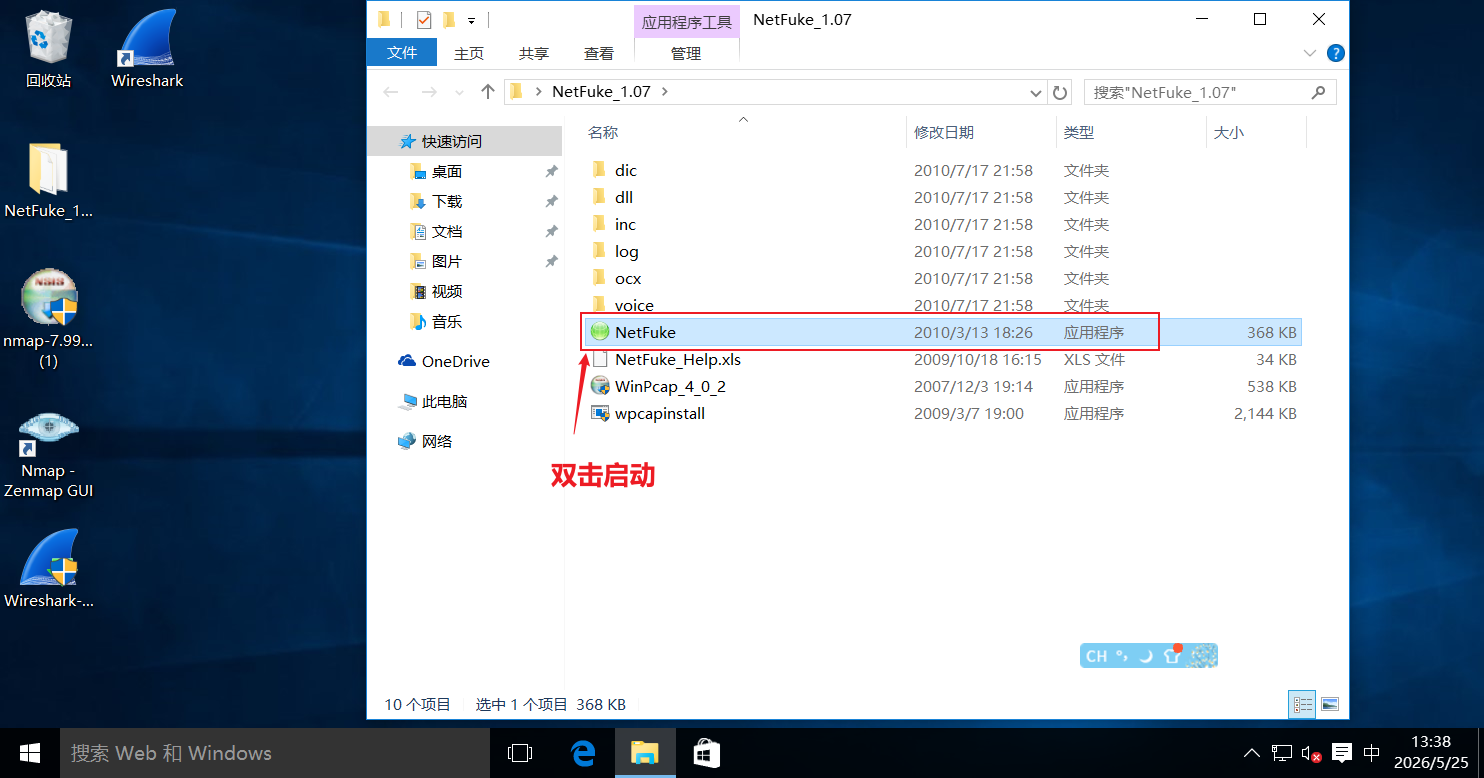
双击启动Netfuke启动软件(若启动失败查看 [[#A、NetFuke软件无法打开]])
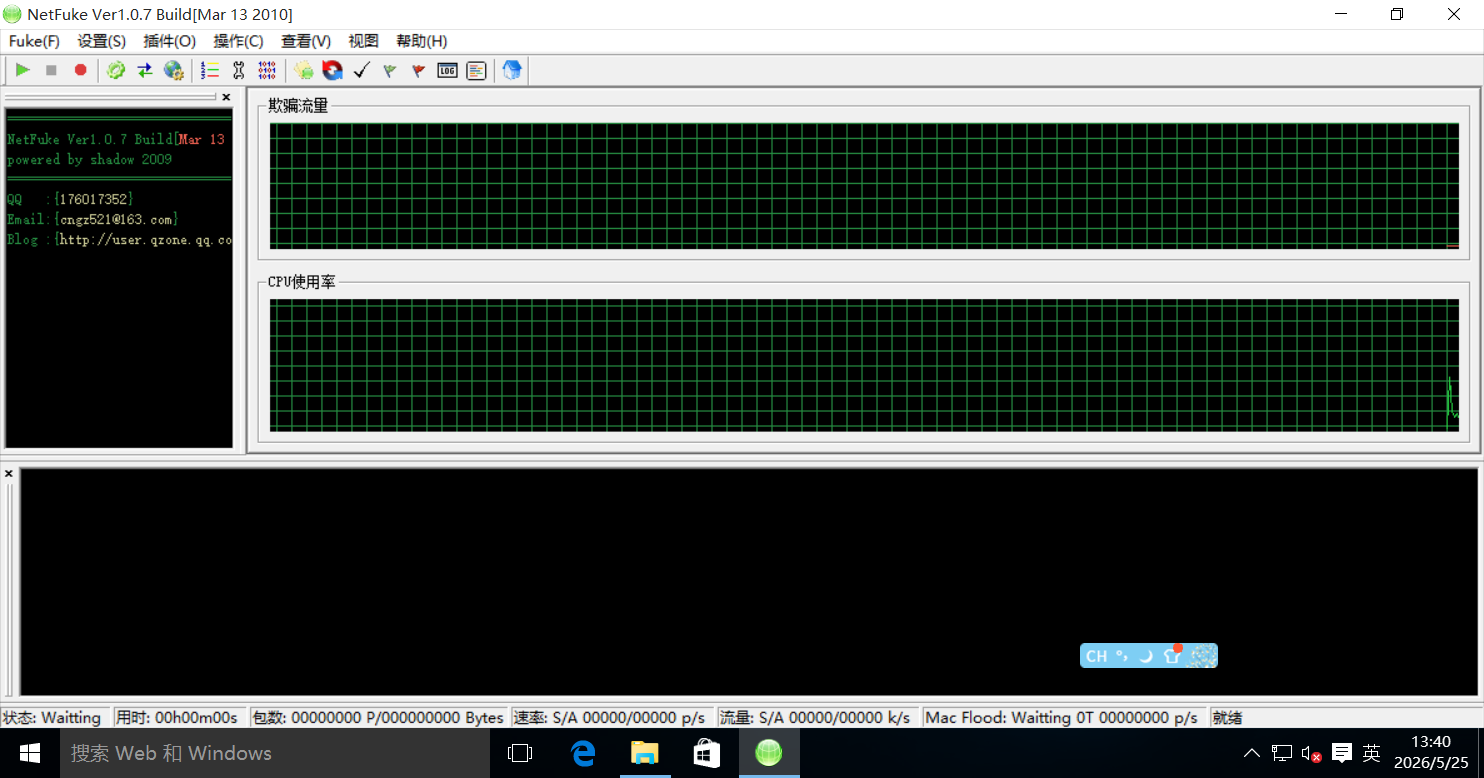
至此实验四:ARP欺骗,攻击机的所有软件网络环境均已经完成配置。
可能遇到的问题
A、NetFuke软件无法打开
**问题:无法打开NetFuke软件,显示缺少dll依赖
原因:此软件的启动环境尚未配置完成
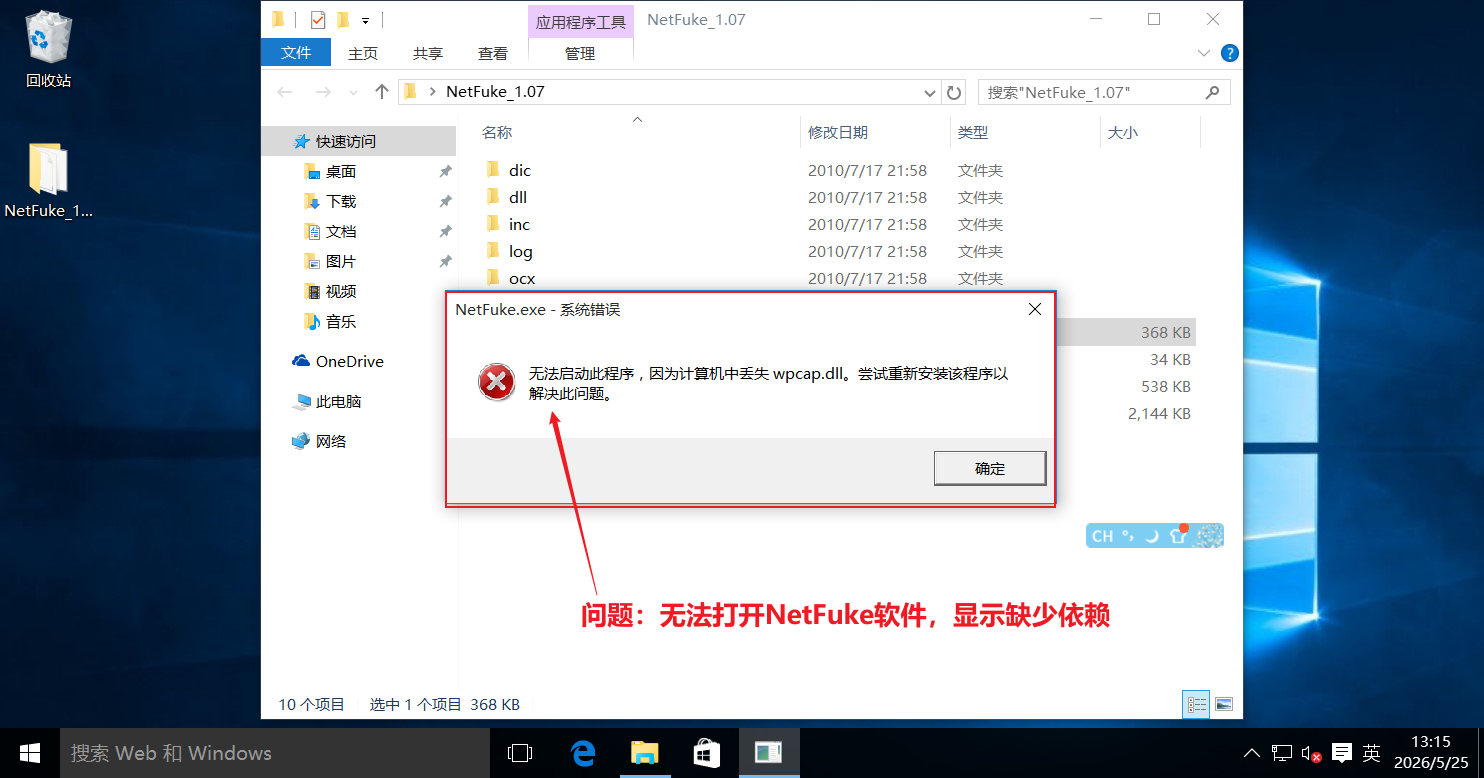
解决:安装实验资料当中的nmap-7.99-setup (1).exe
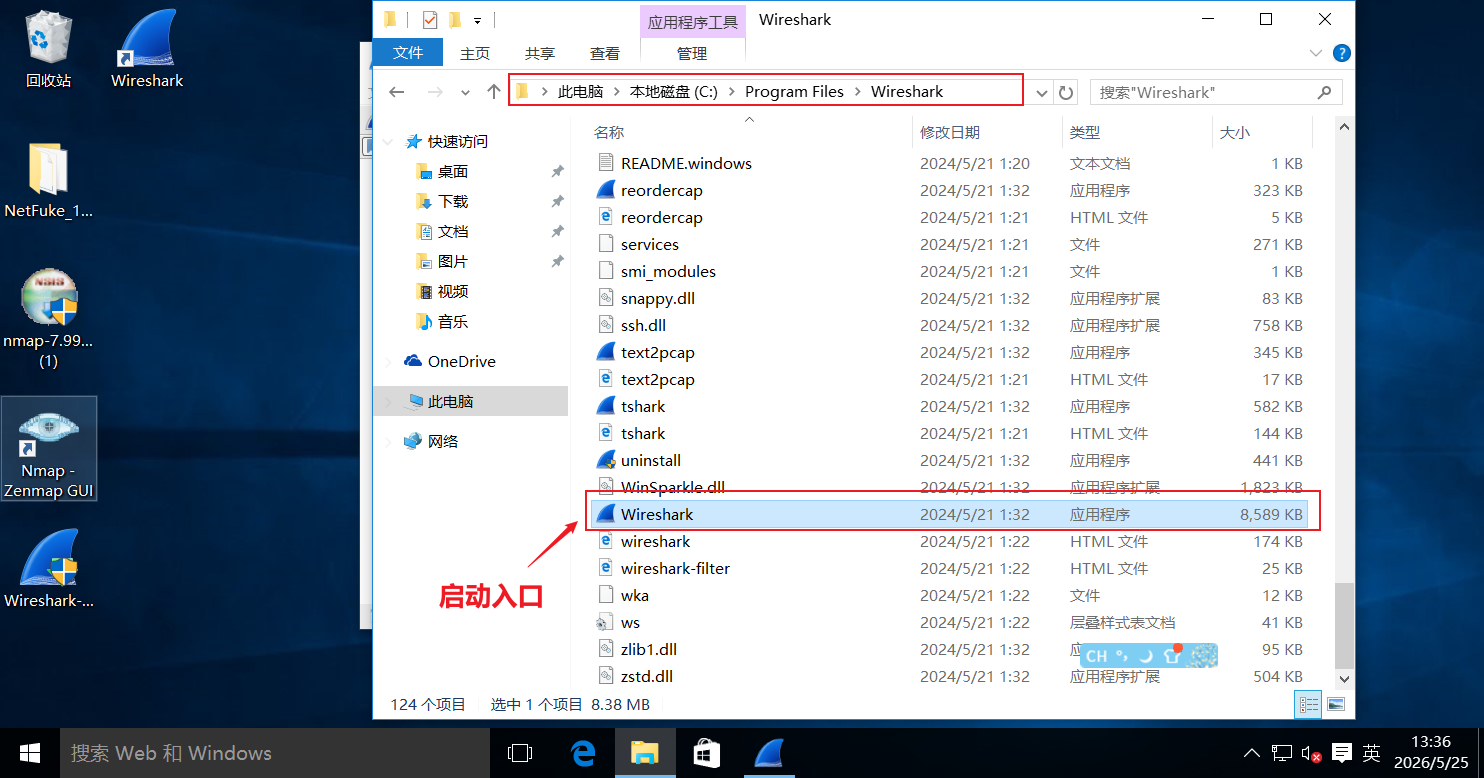
B、wireshark安装之后找不到启动图标
问题:wireshark安装之后,没有点击在桌面创建快捷方式,因此找不到启动图标
解决:在文件资源管理器找到 C:\Program Files\Wireshark此路径,找到wireshark的启动入口。
被攻击者(靶机)Windows环境配置
一、win10 虚拟机创建
直接参考 [[#一、win10 虚拟机创建]] 和攻击者的创建。
唯一有区别的是,虚拟机命名的时候[[#05]],可以命名为 Windows 10 x64 Target 用于区分攻击者。
二、系统配置安装
完全参考 [[#二、系统配置安装]] 和之前的攻击者配置一样
三、网络连接配置
1、虚拟机网卡配置
网卡无需单独配置,只需要记住,网关和[[#1、虚拟机网卡配置]] 攻击者的网关一样,本文当中,网关固定为 ``默认值为 192.168.150.2
2、win10网络配置
来到虚拟机桌面,鼠标右键网络图标,点击「打开网络和共享中心」
点击「更改适配器设置」
选中「网卡」
选择「属性」
双击选中「Internet协议版本4」,开始配置
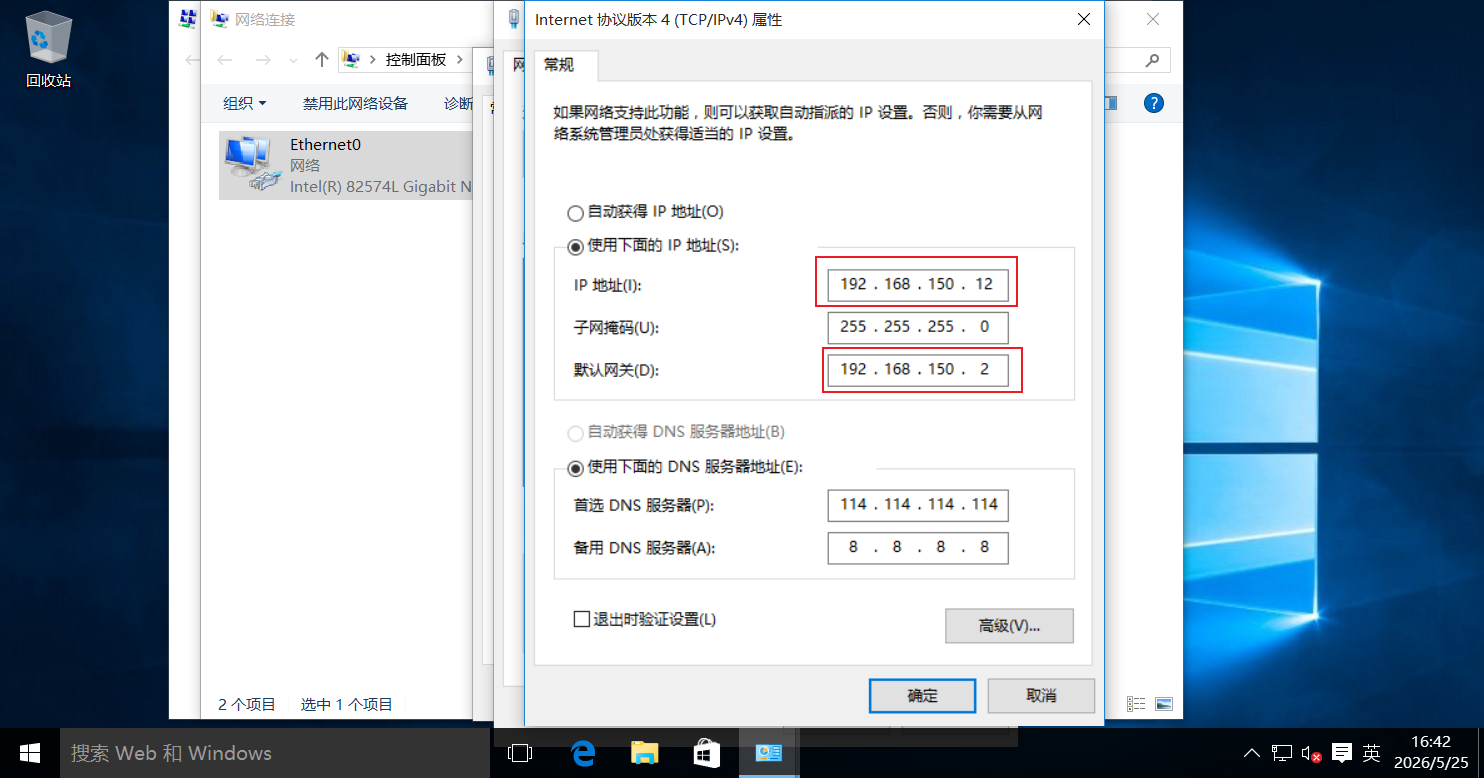
这里选择自己手动配置IP地址。因为之前攻击者的固定IP是 192.168.150.10 ,网关IP是 192.168.150.2
我们这里设置被攻击者的固定IP是 192.168.150.12 (可以自定义,只需要和网卡IP在同一个网段就可以了)
3、互联网连通测试
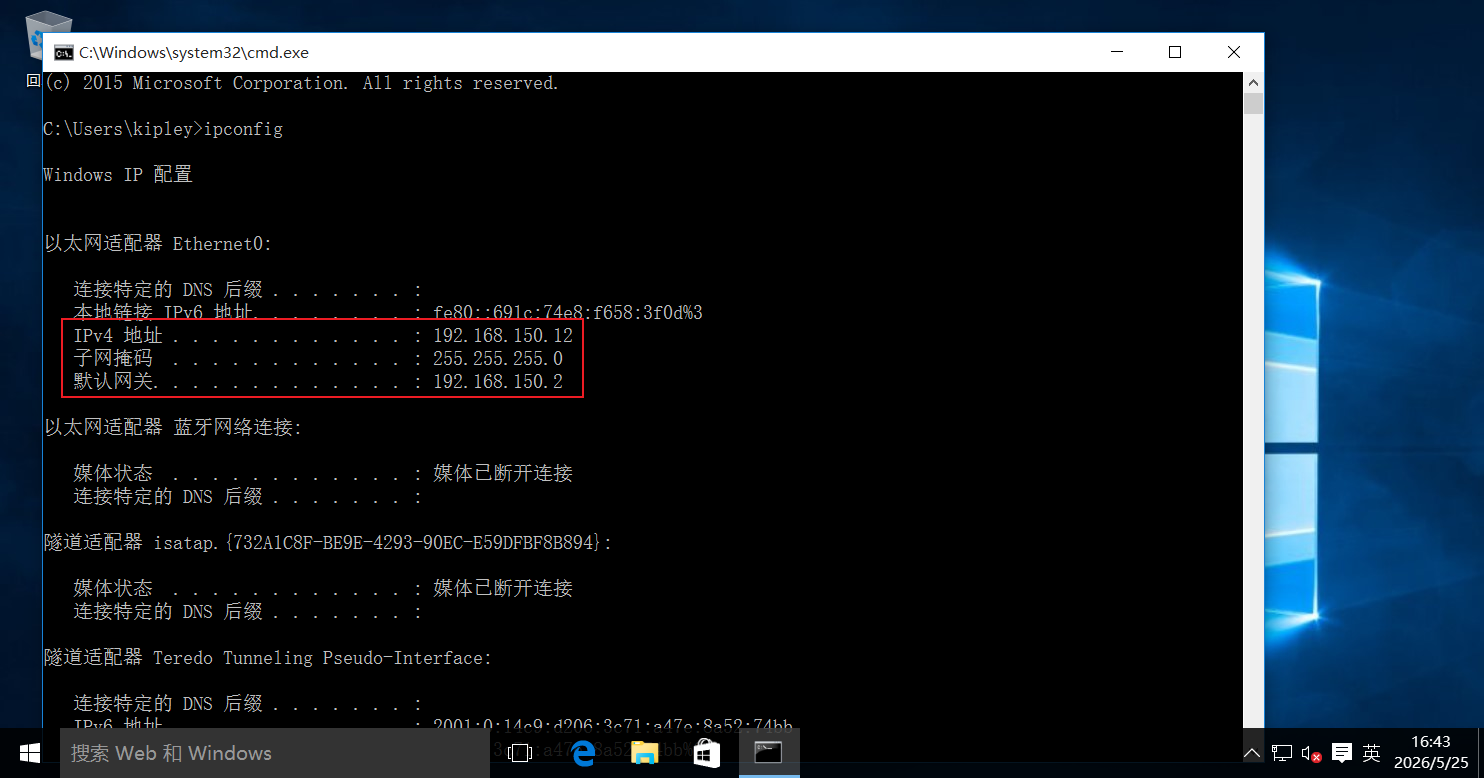
查看网关和IP配置是否生效:
ipconfig
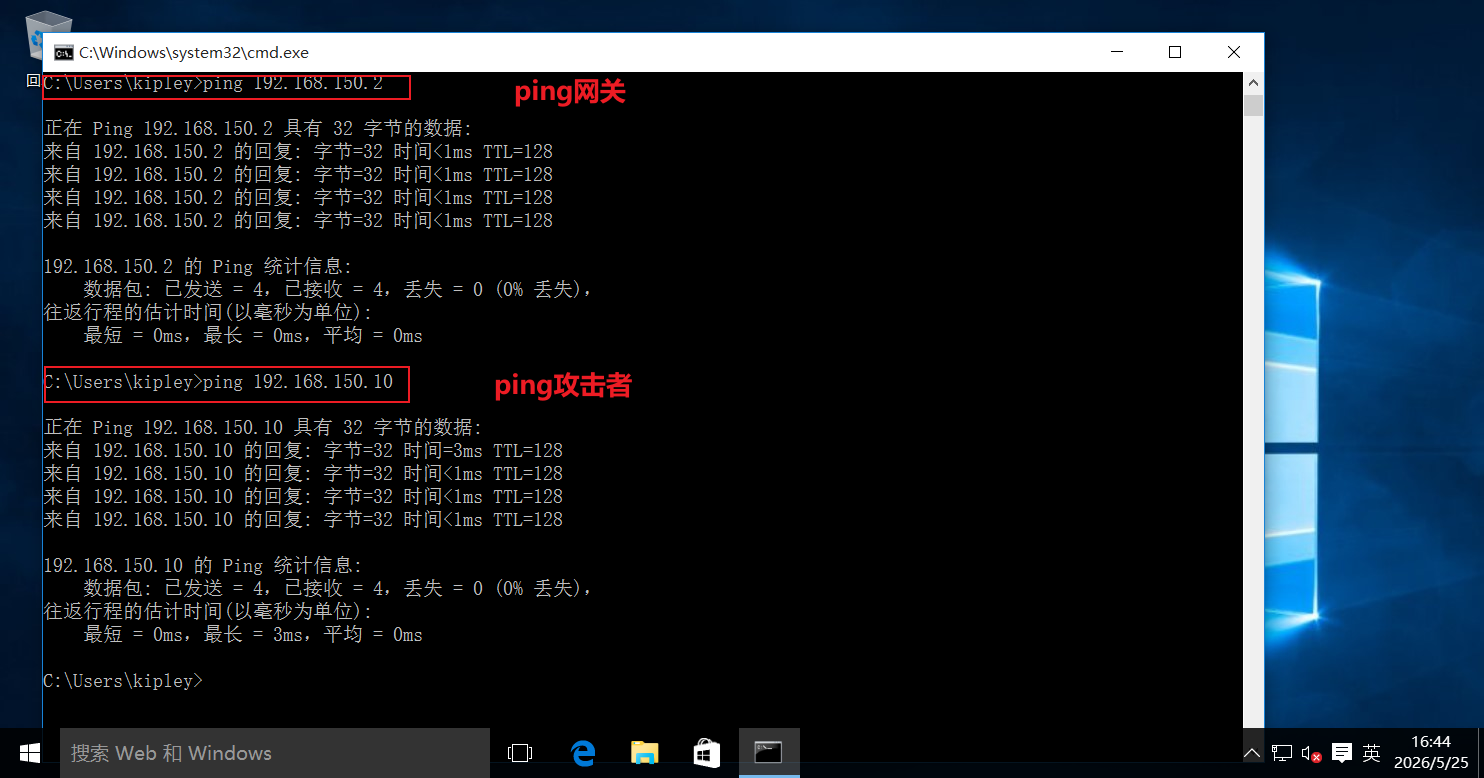
通过一下指令测试,是否可以和网关、互联网、攻击者主机通信:
ping 192.168.150.2 # 替换为自己的网关IP
ping 192.168.150.10 # 替换为自己的攻击者主机IP
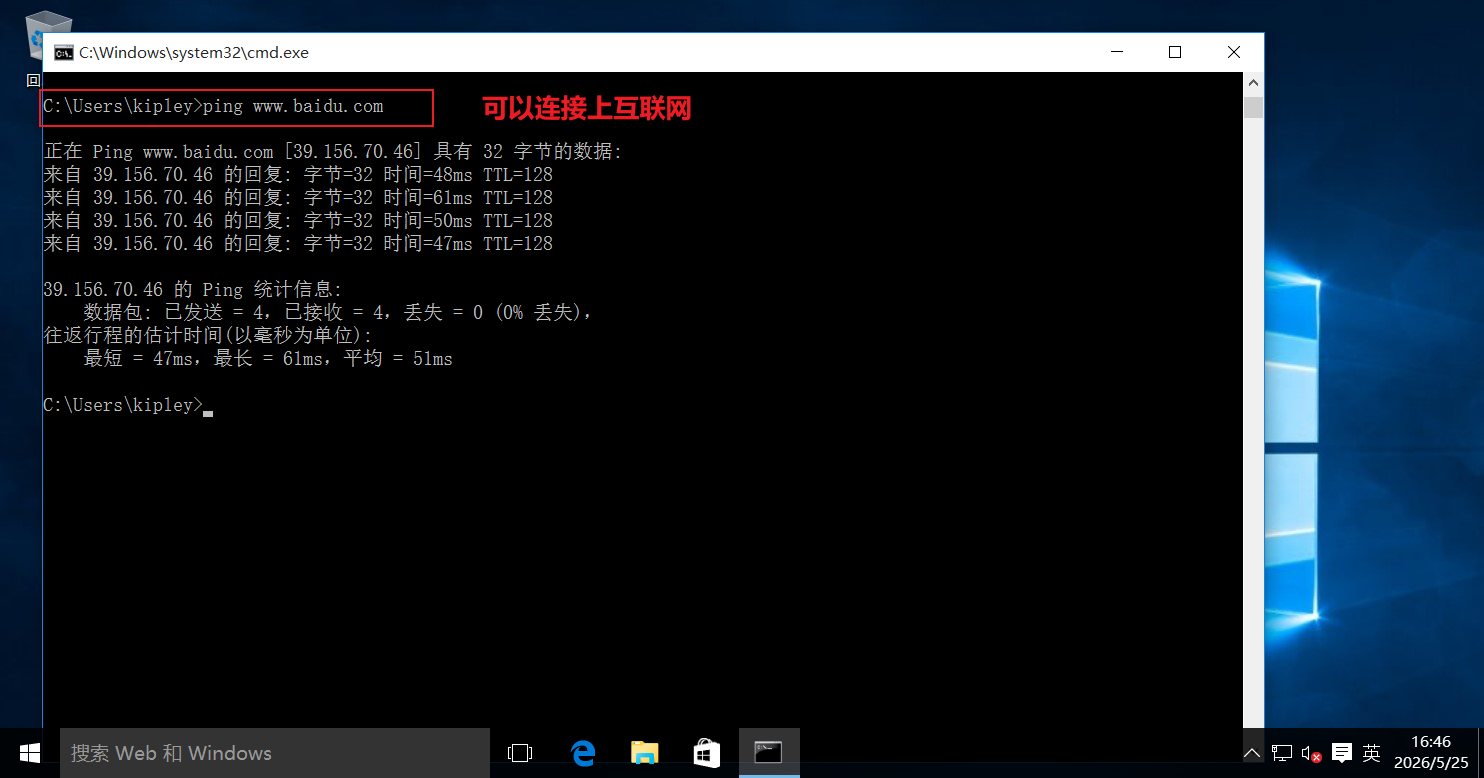
ping www.baidu.com
4、网络防火墙关闭
完全参考攻击者的操作 [[#4、网络防火墙关闭]]
5、实时保护(安全助手)关闭
完全参考攻击者的操作[[#5、实时保护(安全助手)关闭]]
至此,被攻击者(靶机)的配置全部完成。
转载请注明来源,欢迎对文章中的引用来源进行考证,欢迎指出任何有错误或不够清晰的表达。可以在下面评论区评论,也可以邮件至 kipleyarch@gmail.com
