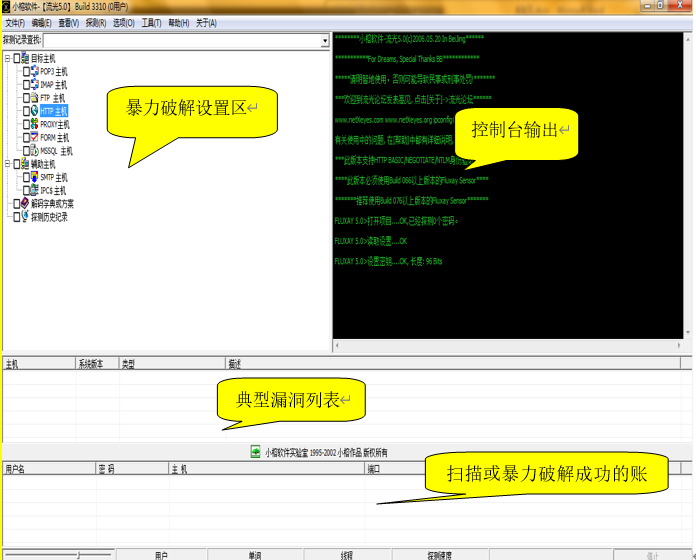
流光Fluxay5是一款国产的优秀综合扫描工具,不仅具有完善的扫描功能,而且自带了很多采集器和入侵工具,可方便的利用其扫描的漏洞进行入侵。启动流光工具后可看到它的主界面,如图。
两台windows系统计算机,通过网络相连,其中一台计算机安装流光Fluxay5软件。(注:安装有“流光”的主机请把病毒防火墙关闭)
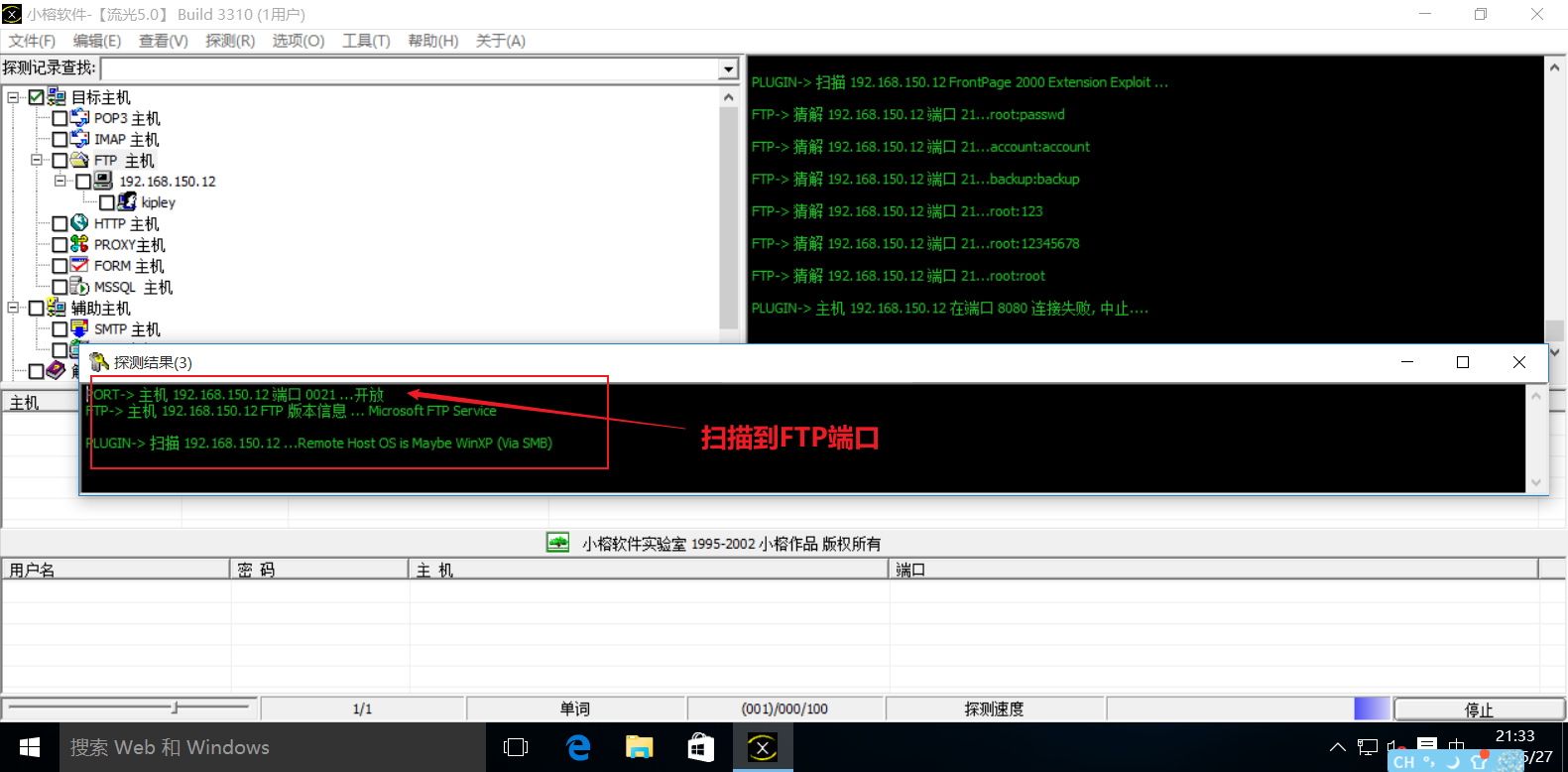
Windows靶机FTP端口
前置准备
目标Win10虚拟机和你的扫描主机(攻击者)必须在同一网段(比如本实验当中的192.168.150.x网段),能互相ping通,避免防火墙拦截。
步骤1:开启系统自带的IIS & FTP功能(安装服务组件)
注意:在被扫描者电脑进行配置
Win10默认没有安装FTP服务,需要先手动开启:
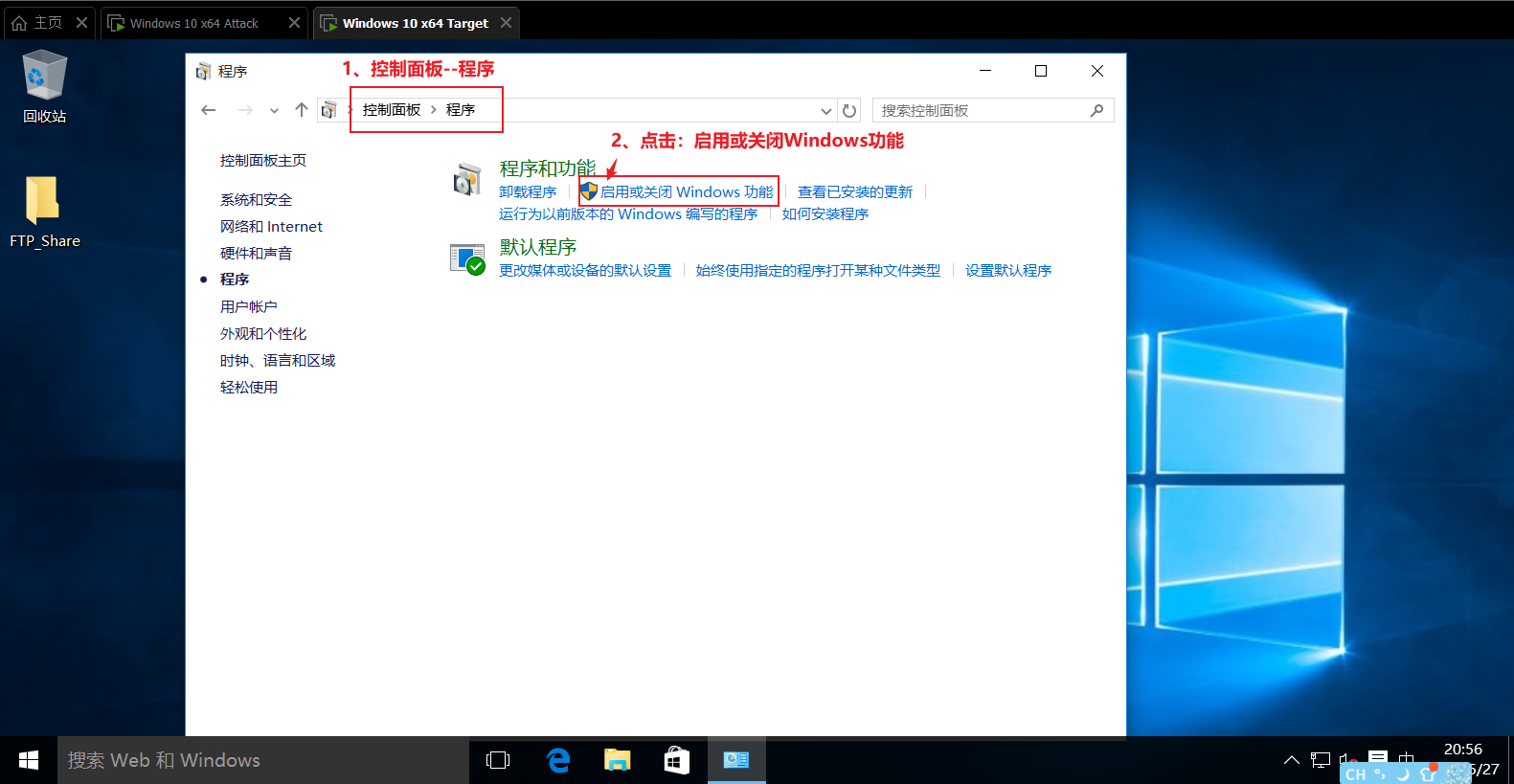
1.打开「控制面板」→「程序」→「启用或关闭Windows功能」
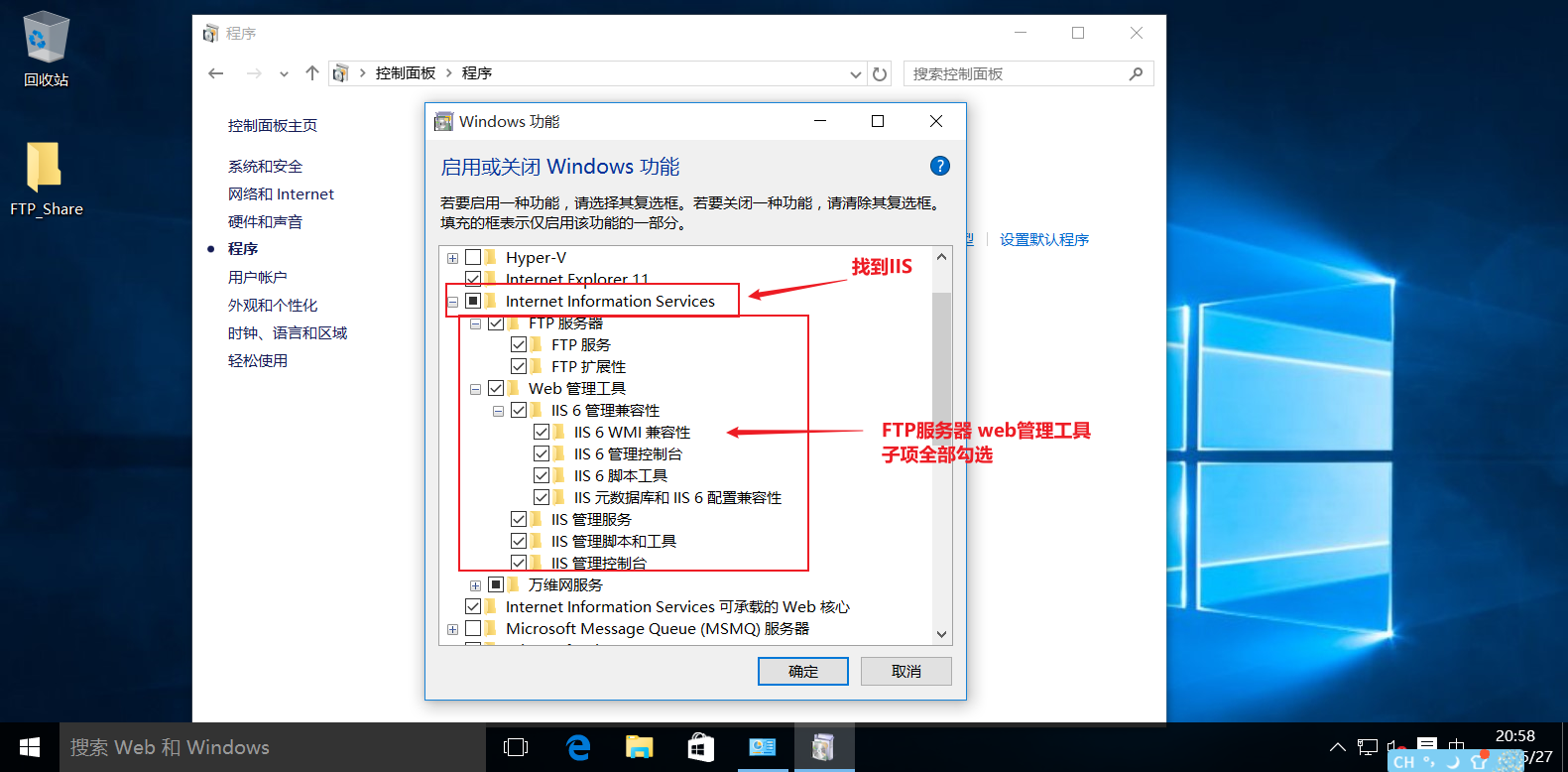
2.在弹出的窗口里,找到「Internet Information Services(IIS)」,展开后勾选:
- 「FTP服务器」下的所有子项(FTP服务、FTP管理工具)
- 「Web管理工具」→「IIS管理控制台」(后续配置FTP站点用)
3.点击「确定」,等待系统自动安装组件(会重启一次IIS服务)。
目的:安装后系统才会加载FTP服务组件,才能监听21端口。
步骤2:创建并配置FTP站点(核心步骤,决定21端口是否可用)
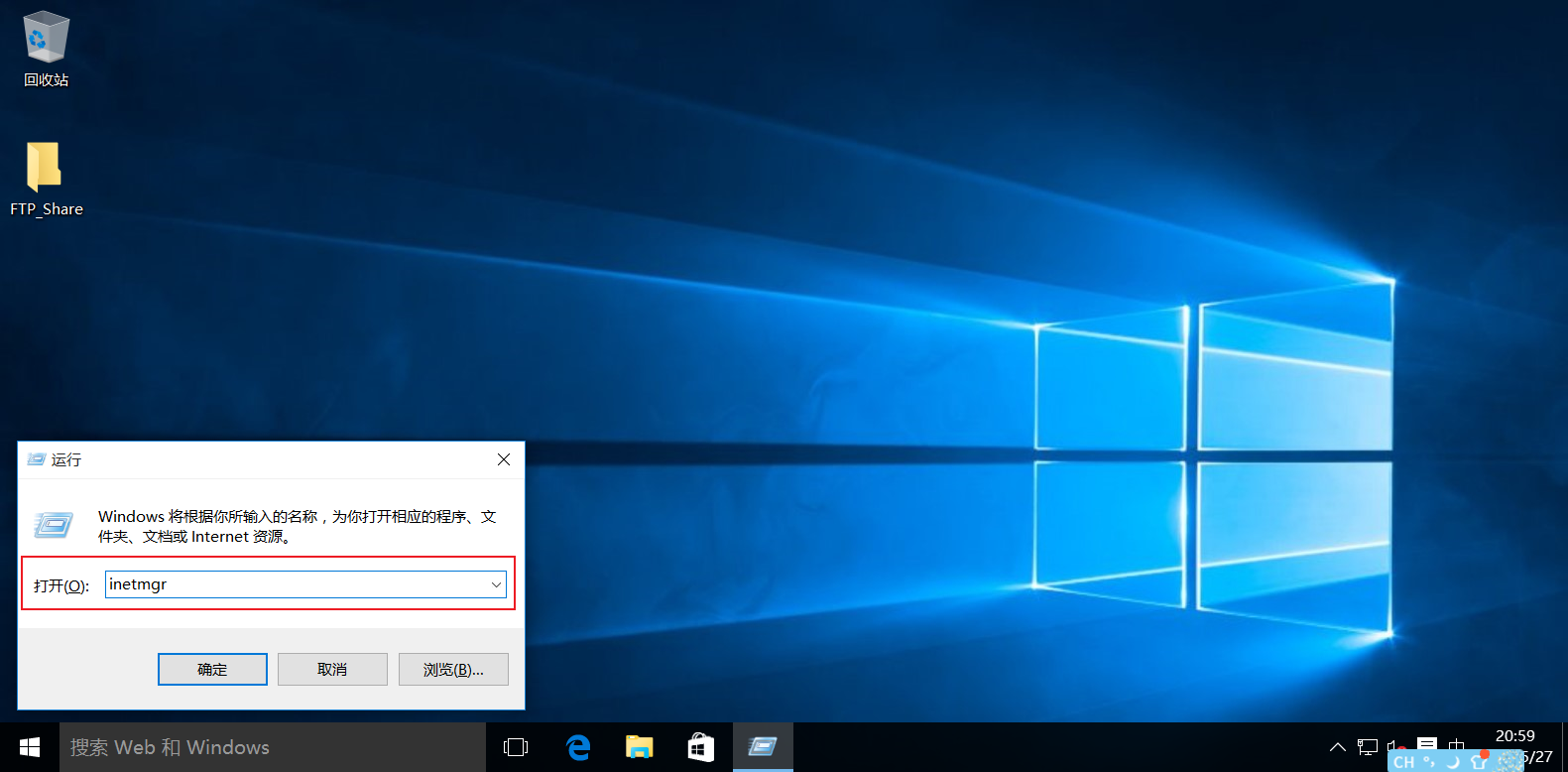
1.按下Win+R输入inetmgr,打开「IIS管理器」
2.左侧右键你的计算机名 → 选择「添加FTP站点」
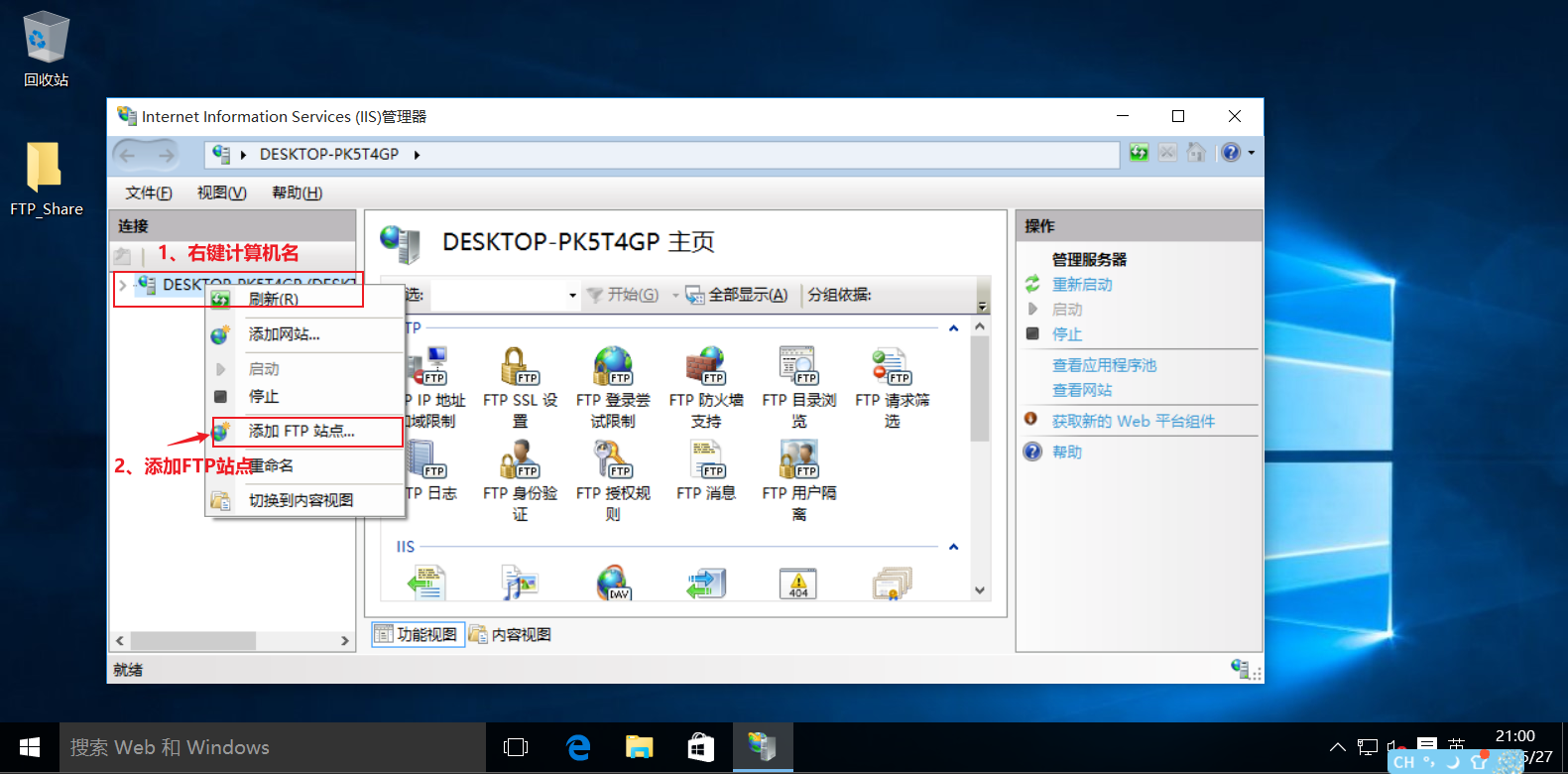
3.按向导一步步配置:
| 配置项 | 教学推荐设置 | 目的说明 |
|---|---|---|
| FTP站点名称 | Test_FTP(自定义即可) |
方便识别,不影响功能 |
| 物理路径 | C:\FTP_Share(提前新建一个空文件夹) |
作为FTP服务的根目录,学生后续能上传/下载文件 |
| 绑定和SSL | IP地址:选虚拟机的内网IP(如192.168.150.12)端口:默认 21SSL:选择「无SSL」 |
端口固定21,方便后续扫描;实验用无SSL简化配置 |
| 身份验证和授权 | 身份验证:勾选「基本」 授权信息:允许访问「所有用户」,权限勾选「读取/写入」 |
开启基本验证,支持用户名/密码登录,适配流光的暴力破解;开放读取/写入方便学生测试 |
4.点击「完成」,站点会自动启动。
关键注意:如果需要暴力破解成功,必须在目标Win10上创建本地用户账号(比如testftp,密码123456),并在FTP站点的「授权信息」里允许该用户访问,不然流光的字典会全部失败。
步骤3:放行Windows防火墙的FTP规则(解决“端口开了扫不到”的问题)
Win10防火墙默认会拦截外部对21端口的连接,必须手动放行:
1、打开「控制面板」→「Windows Defender防火墙」→「高级设置」
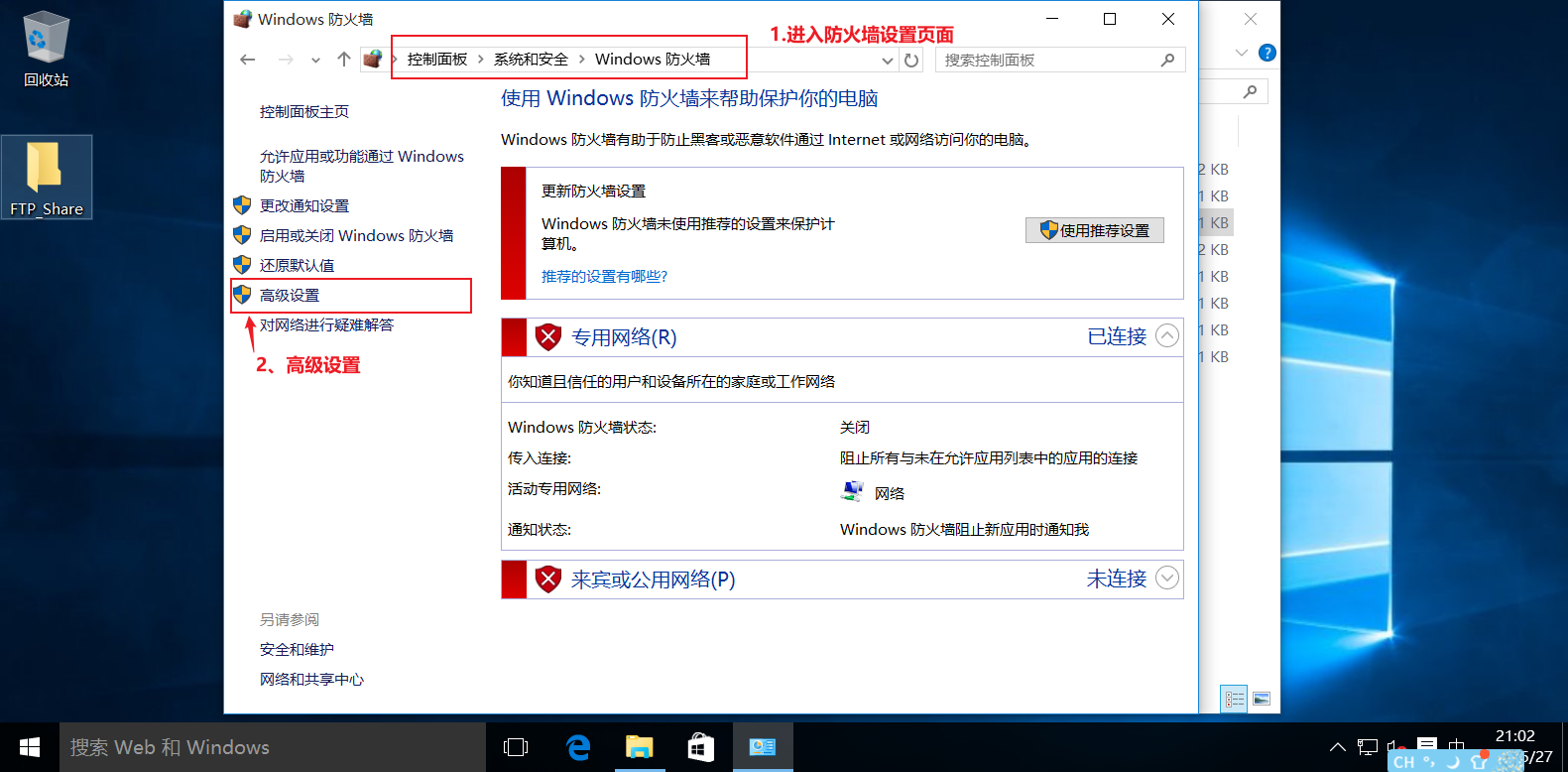
2、左侧选择「入站规则」,找到以下两条规则,右键「启用规则」:
FTP 服务器 (FTP-In)(允许外部连接21端口)FTP 服务器被动模式 (FTP Passive-In)(允许FTP被动模式数据传输)
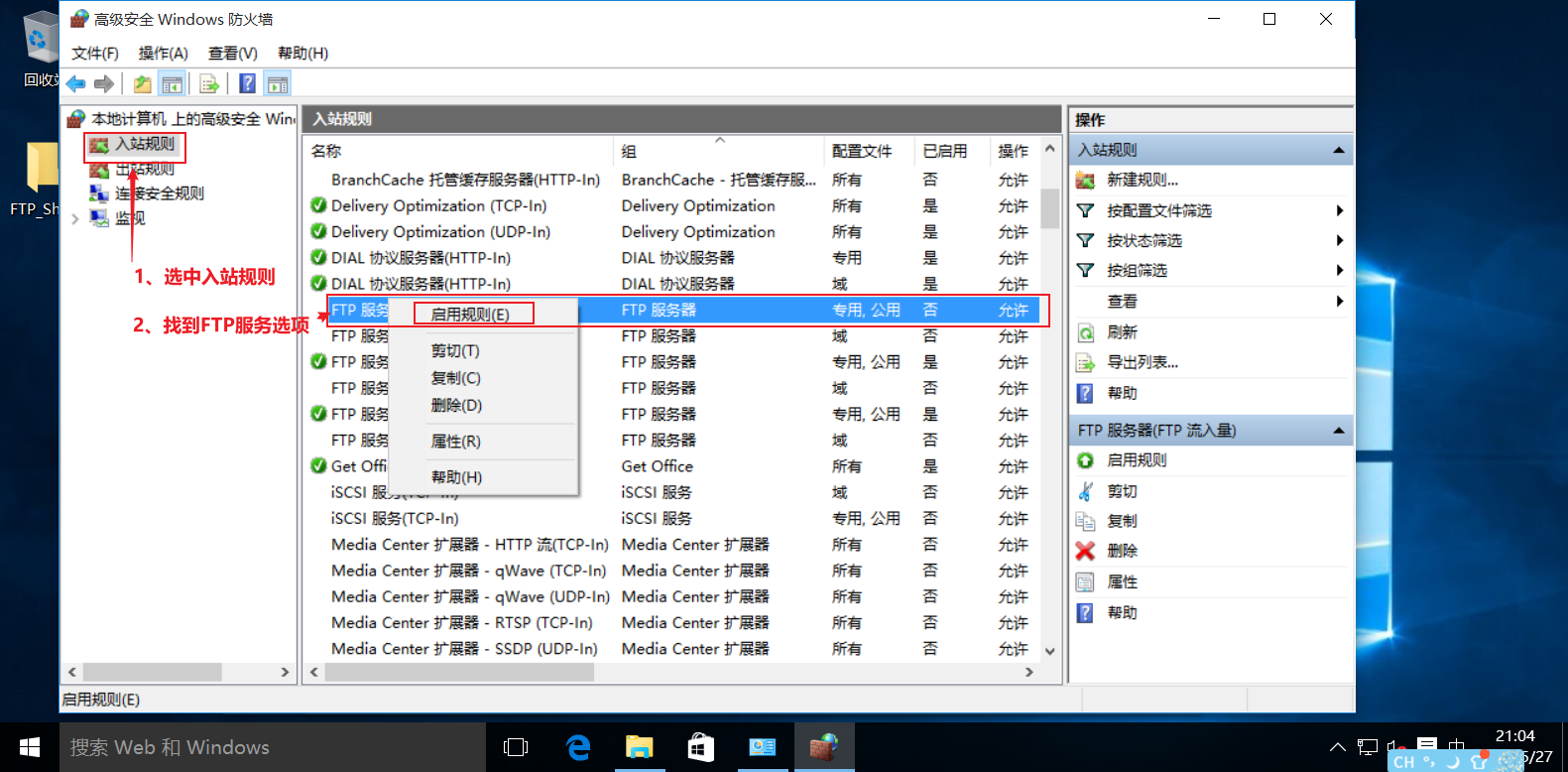
注意:也可以通过直接关闭防火墙实现。
步骤4:验证21端口是否成功开启
1.目标机本地验证:
打开CMD,输入命令:
netstat -ano | findstr :21
看到输出里有LISTENING状态,说明21端口已正常监听。
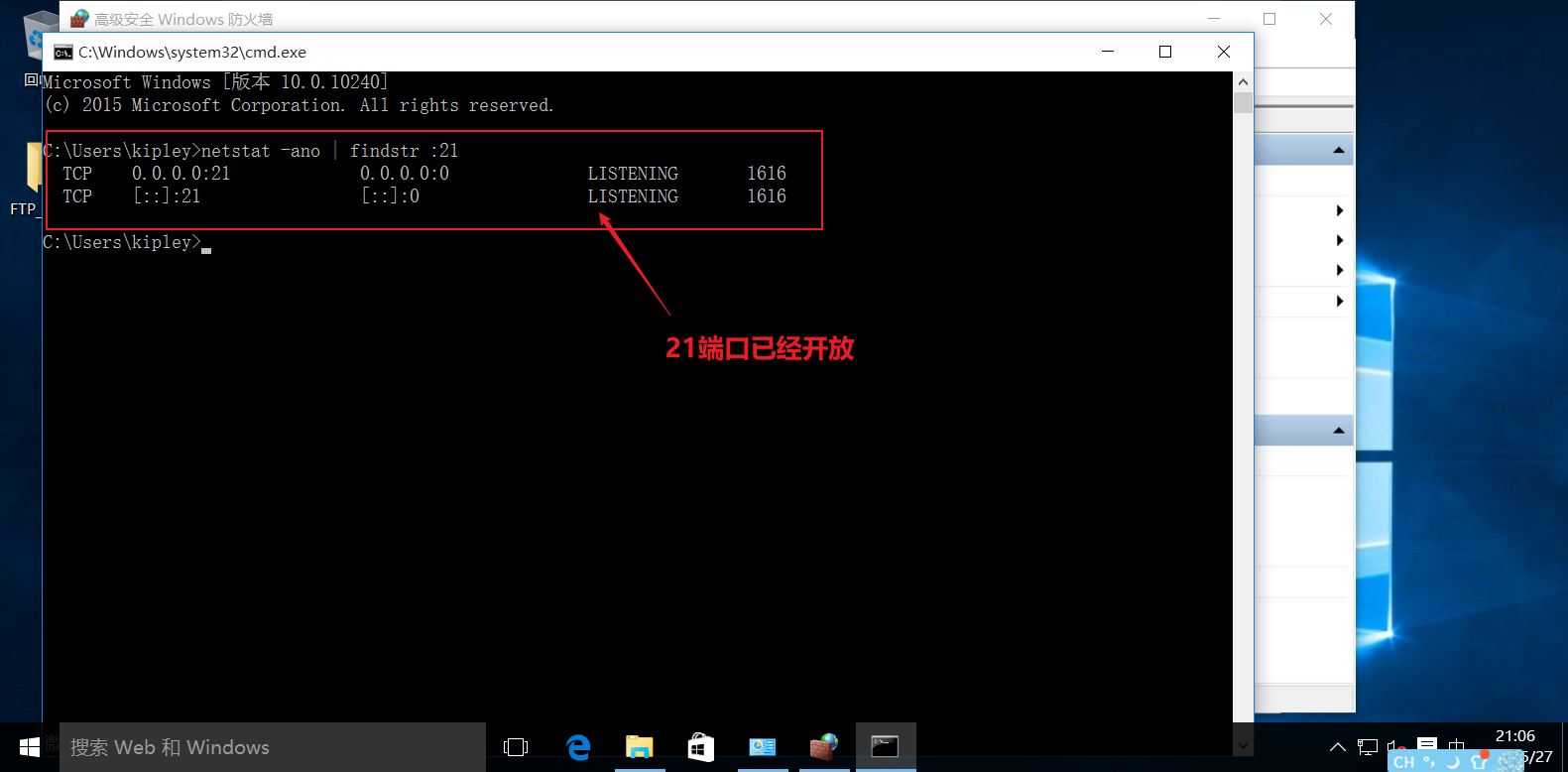
2.扫描机远程验证:
在你的扫描主机(或另一台虚拟机)上,用Telnet测试连接(IP 替换为你自己的被扫描主机):
telnet 192.168.150.12 21
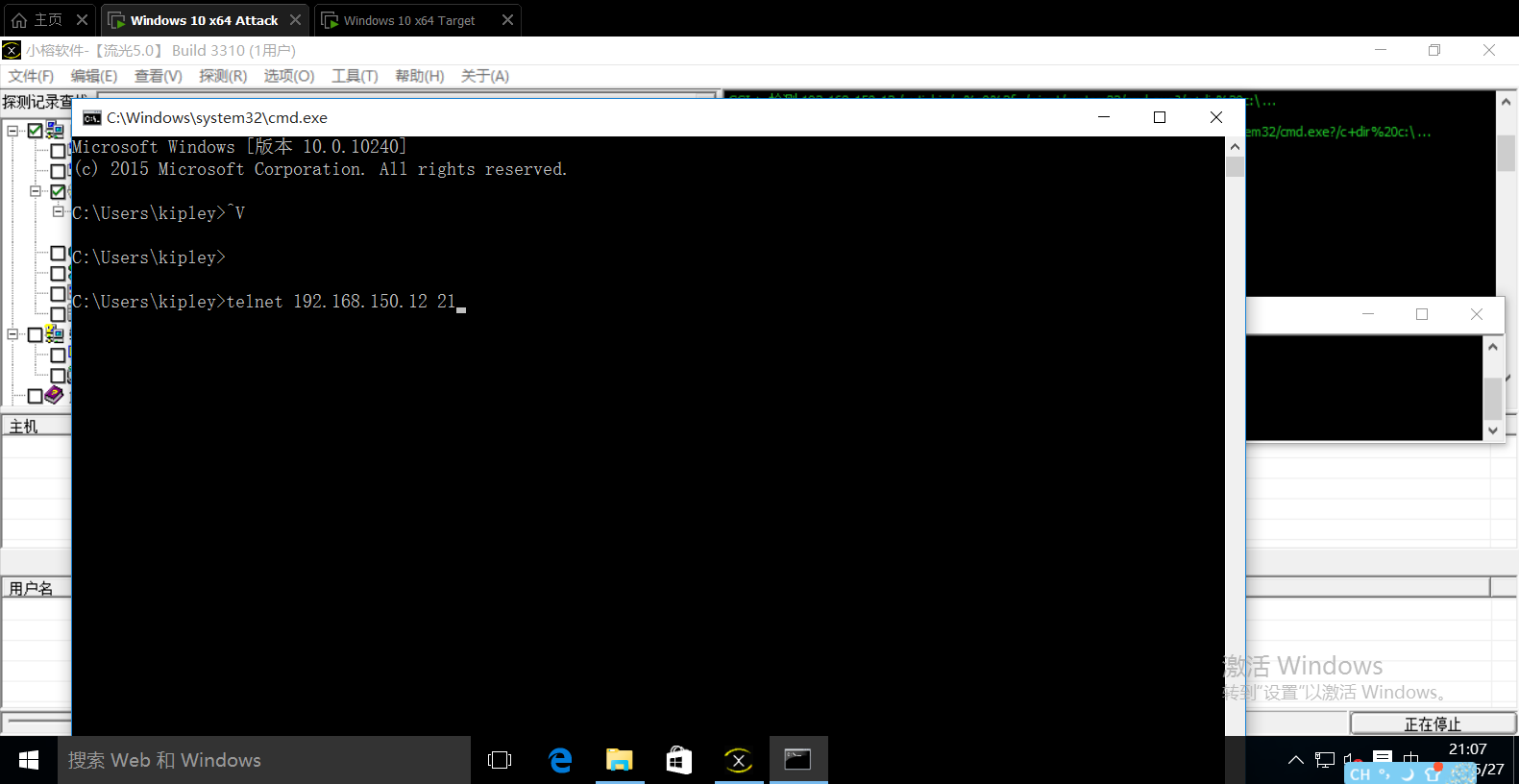
能弹出空白窗口,说明21端口开放且防火墙已放行;如果提示连接失败,回到步骤3,检查防火墙。
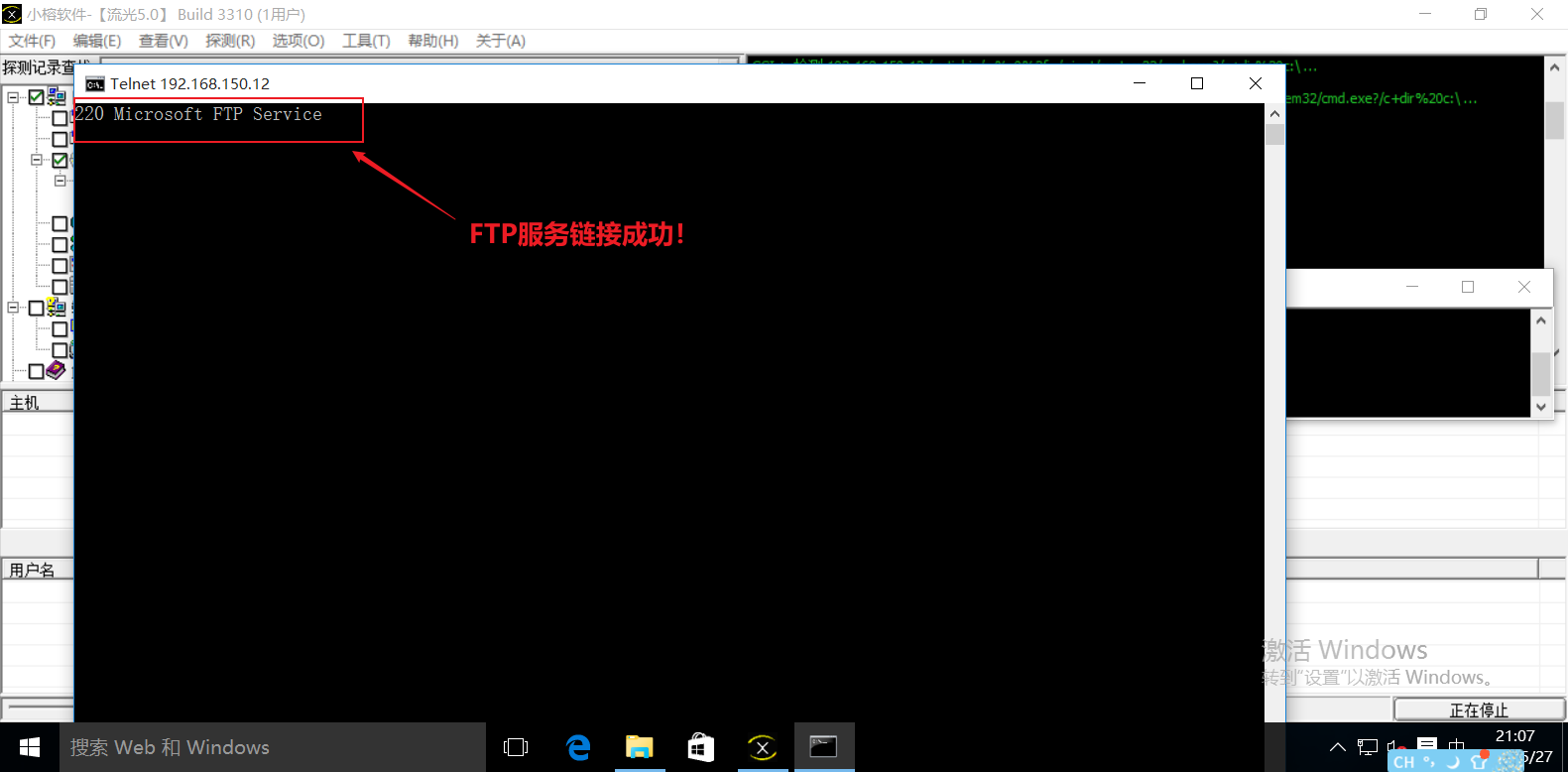
注意事项:
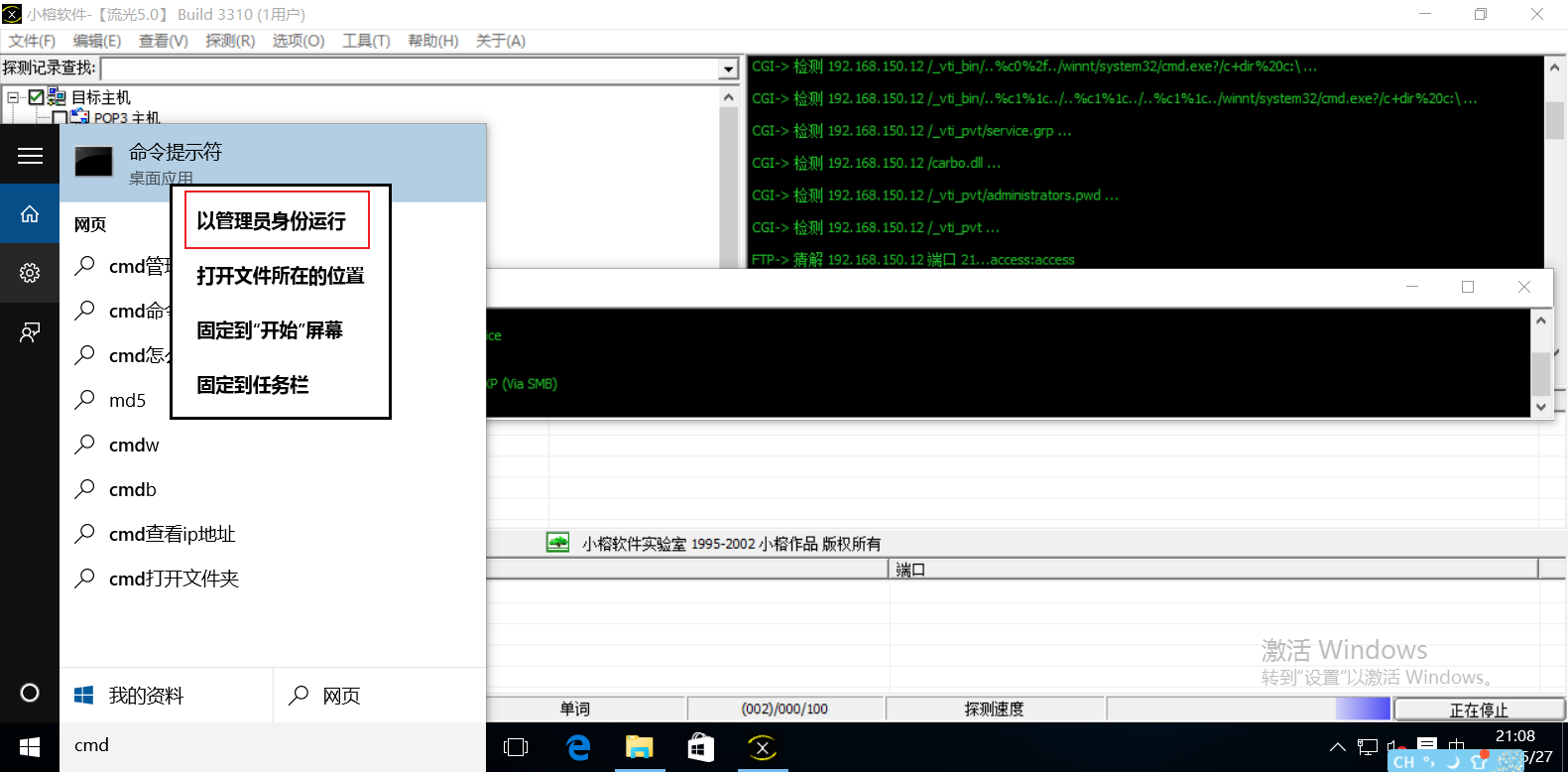
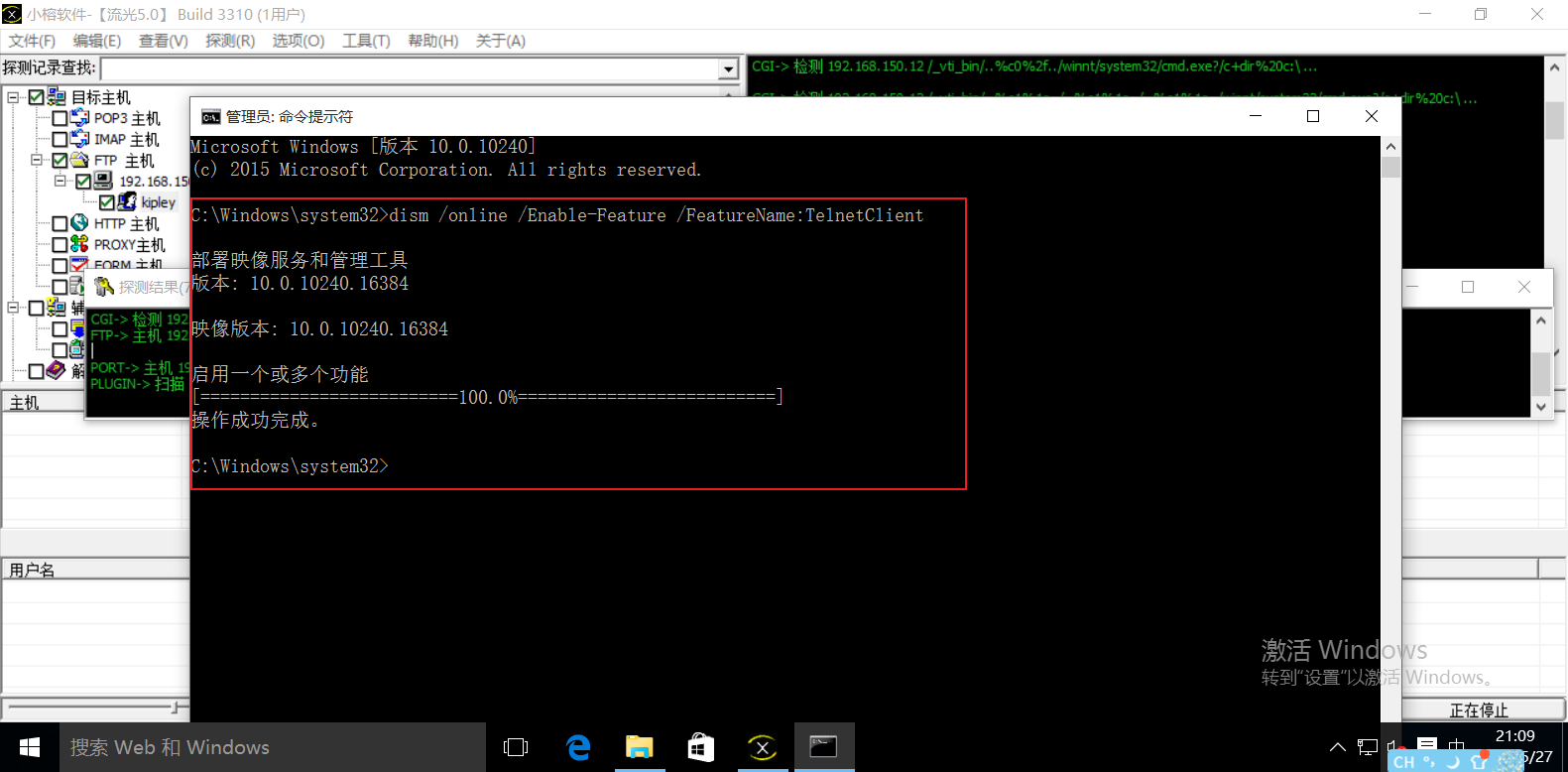
Windows 10 默认未安装 Telnet 客户端,所以 telnet 命令无法使用,下面是安装方法,以管理员身份打开 CMD,执行:
dism /online /Enable-Feature /FeatureName:TelnetClient
windows 扫描机流光Fluxay软件扫描
实验时保证两台主机处于同一个局域网内,使用以太网接入网络,而不是wlan。
打开CMD控制台,输入ipconfig,以太网适配器一栏下面,ipv4地址后面即为本机在该局域网下的ip地址。查询被扫描靶机的IP,并且记录,本实验当中,被扫描靶机IP为 192.168.150.12
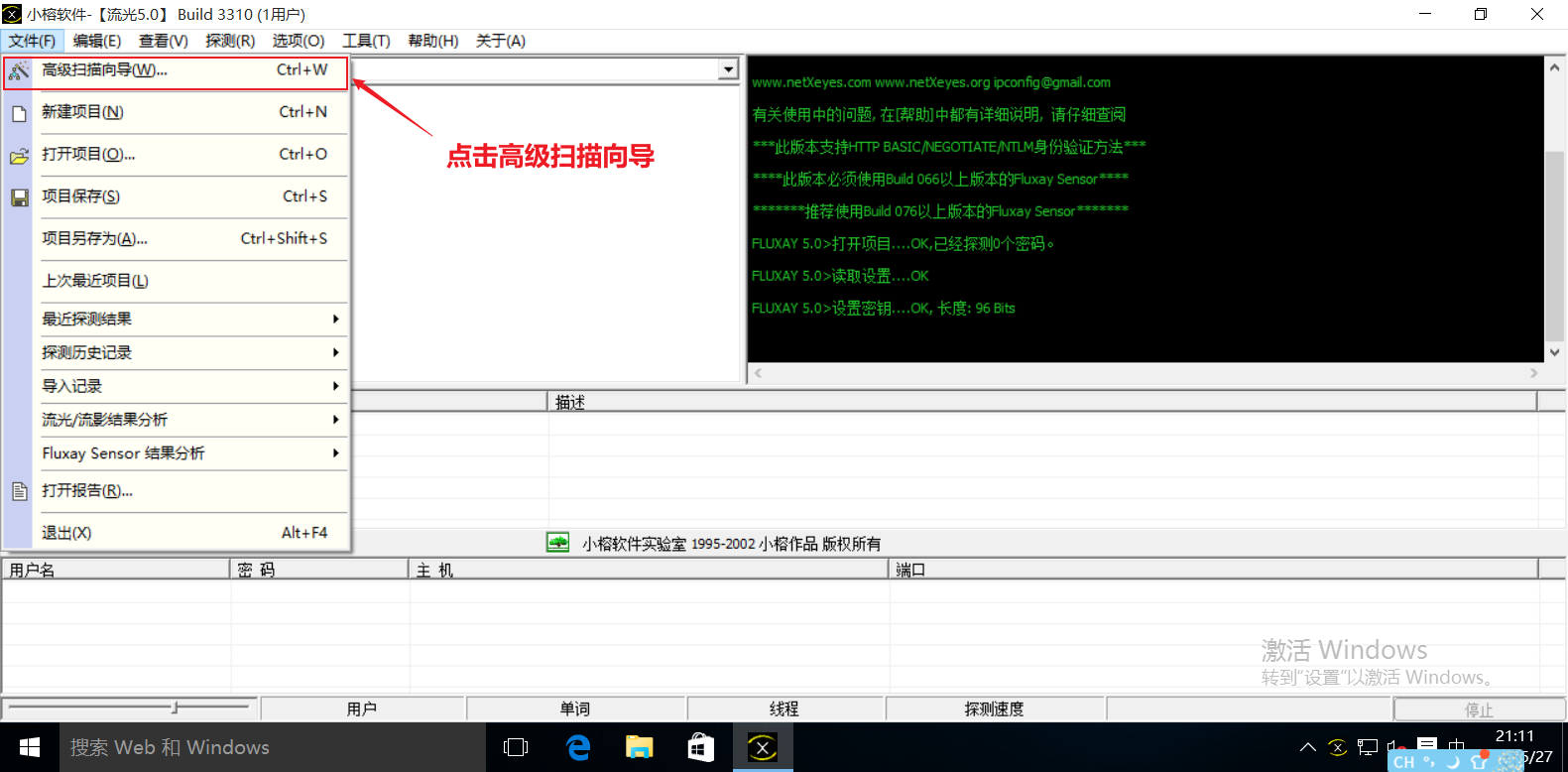
1.打开“文件”菜单下的“高级扫描向导”选项,如图:
2、扫描主机漏洞
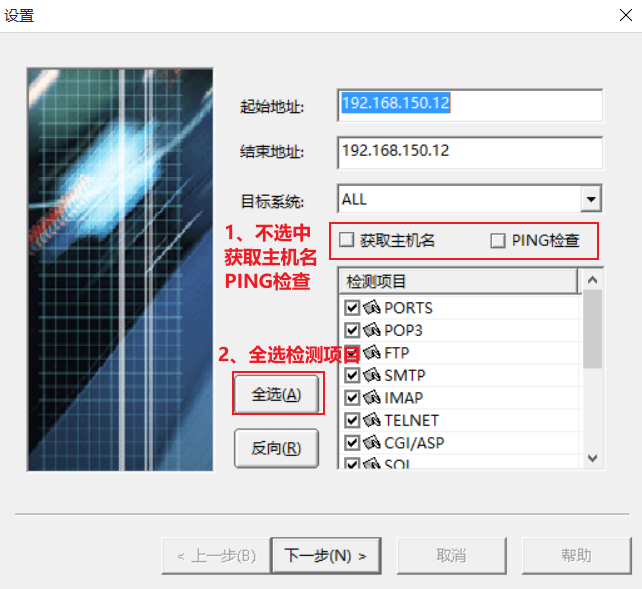
在“起始地址”中填入要扫描主机的开始地址,在“结束地址”中填入扫描主机的结束地址。由于我们只扫描一台主机,所以填入的主机IP地址一样(可以对一个网段内的所有主机进行扫描,但注意不要扫描的太多,以免造成网络的不稳定)。
“PING检查”选项一般要选上,这样就会先PING主机,如果成功再进行扫描,这样可以节省扫描时间。在检测选项中,一般可对PORTS、FTP、TELNET等常用端口进行漏洞扫描。
接着点击“下一步”,弹出如图对话框。
3、
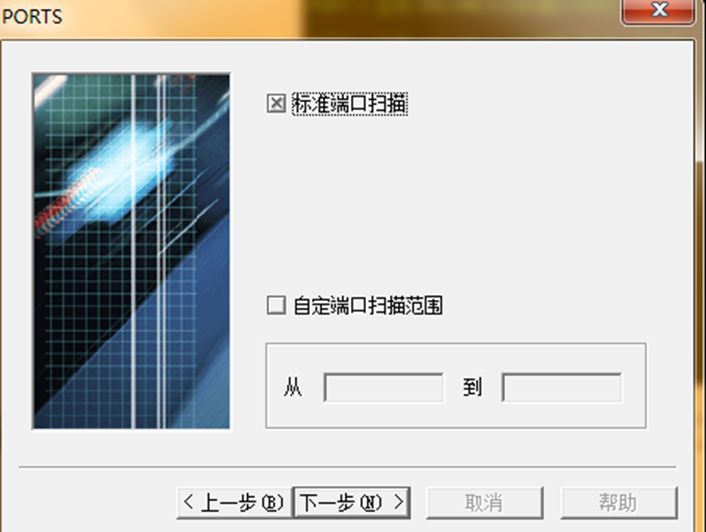
这是对网络端口进行扫描的对话框,在“标准端口扫描”选项中,流光会扫描大约十几个标准服务端口,而自定义扫描端口的扫描范围可以在1至65535内选择。我们可以选择“标准端口扫描”,然后陆续点击“下一步”
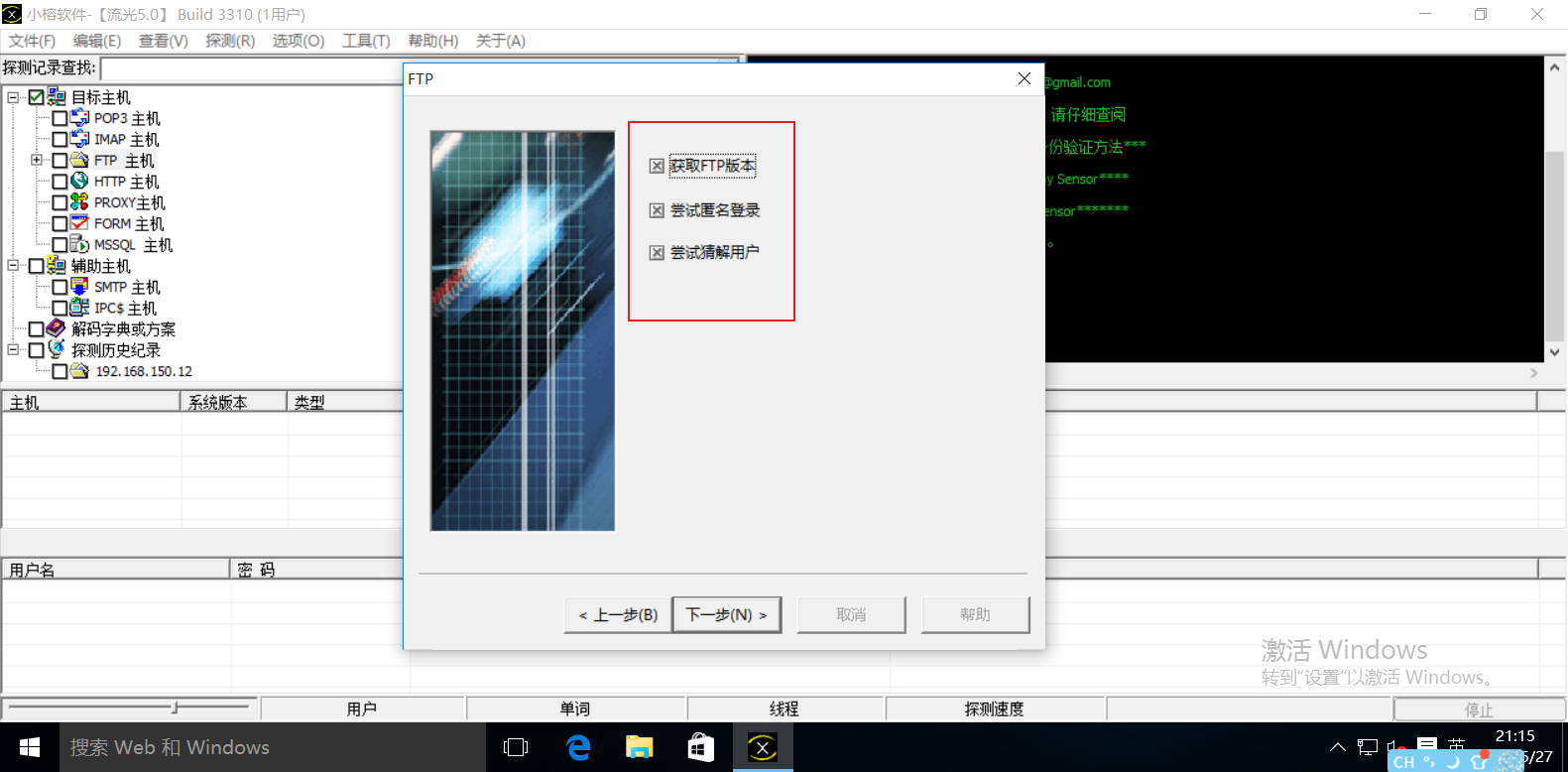
会弹出尝试获取POP3的版本信息和用户密码的对话框,以及获取FTP的Banner、尝试匿名登录、尝试用简单字典对FTP账号进行暴力破解的对话框,选中这三项,再点击“下一步”,将弹出询问获取SMTP、IMAP和操作系统版本信息以及用户信息的提示,并询问扫描SunOS/bin/login远程溢出弱点的对话框。
再往下将扫描Web漏洞的信息,可按照事先定义的CGI漏洞列表,选择不同的漏洞对目标主机进行扫描,如图对话框。
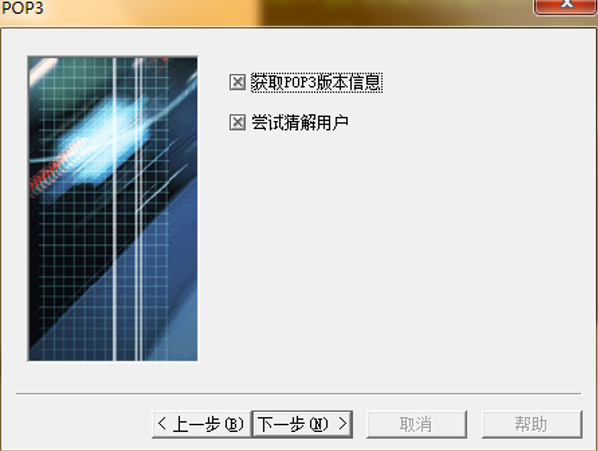
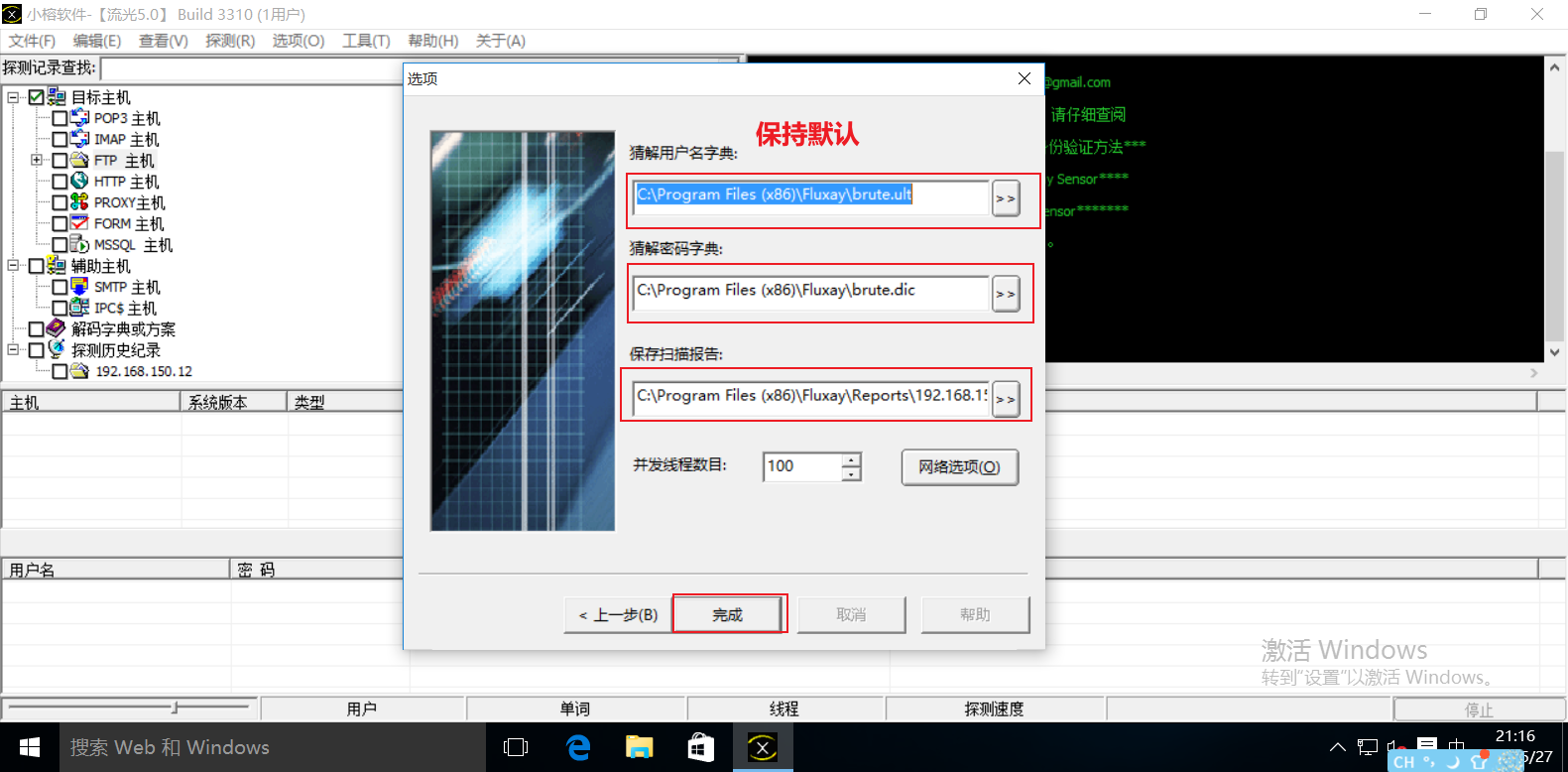
全部保持默认设置,一直点击下一步。
在下面的这个对话框里,通过“猜解用户名字典”尝试暴力猜测的用户,用于除了IPC之外的项目。此外,如果扫描引擎通过其他途径获得了用户名,那么也不采用这个用户名字典。保存扫描报告的存放名称和位置,默认情况下文件名以【起始IP】-【结束IP】.html为命名规则。
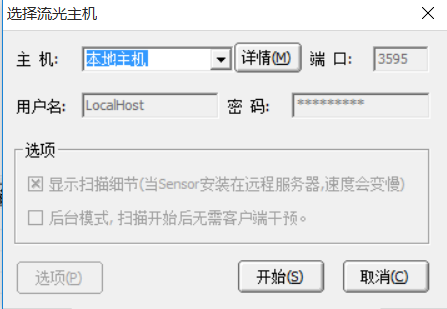
选择默认的本地主机作为扫描引擎,点击“开始”,开始扫描,经过一段时间后,会有类似的扫描结果。
注意:开始扫描的时候软件也许会无响应,稍作等待。
转载请注明来源,欢迎对文章中的引用来源进行考证,欢迎指出任何有错误或不够清晰的表达。可以在下面评论区评论,也可以邮件至 kipleyarch@gmail.com
