01月04日
一、今日完成情况
- 完成台式机Linux服务VPS探索,实现MacBook外面远程控制寝室电脑
- 完成trae基础配置,实现基本代码跑通
- 完成Google买的账号登录使用,修改基本信息
- 完成一篇文章撰写[[2026-01-04 新年的第一篇文章]]
- 找到三个B站有价值的充电视频。
- 背景是,我找到百度网盘260+up主的充电视频总资源,看看有什么是我比较感兴趣的领域,单独摘出来,可以课后学习。
- https://pan.baidu.com/s/1aCtiIAsG6GATkvF4I6jZ4A?pwd=1111
二、今日感悟
- 核心业务数据:
- 今天被费老师叫到办公室了,就知道该来的总会来的,明天早上开个会,开往会相当于进组了,所有同门进入实验室工作,哎哎哎。提前体验996咯,这才像样嘛,这才像研究生嘛。
- Linux基本的VPS服务完成配置,目前只是终端可以远程访问。桌面什么的先不管,未来有时间,有需求的话,自然可以实现。而且国内的服务器作为中继,确实延时非常低。
- Google的Gemini配置好了,反正花小钱办大事
- 完成一篇文章,AI真好用,可以帮我分析笔记内容。它说我12月份太摆了,属于低能量状态,下面应该做出改变了。
- 今日工作总结:
- 其实对于大多数人来说,能够参加工作,能够生活一定程度被工作限制,是一种好事情。这半个月的放松我算是感受到了,包括我自己都没有这么自律,在没有完全的限制情况下,基本上是财富自由时间自由的情况下,能够保持平常心,作息非常规律是一件困难的事情。
- 从我最近的时间起床表就可以看出来,因此,我们需要能够不断的提醒自己,如果内驱力不够,要在贤者时间,给自己创造一些外驱力,比如去适当的环境,要求身边的人监督自己等等,从而逼迫自己在无所事事的情况下,依然能够被push着往前走。
- 包括现在社会上财富自由的人,如果一旦不需要工作,这些人确实会放荡,会无限制的奖励自己,直至生活被自己吞噬,如果把他们的生活看做一个函数的话。他们的生活是一个不会收敛的越来越趋近于无穷的震荡函数,这样的生活会毁了他们的。
- 因此,对于大多数人来说,工作是给予他们意义和价值的手段,从这个意义上,工作是在帮助他们个人实现,而不是剥削他们的自由。即使他们不被工作剥削,他们也会被自己的不自律剥削,这是必然的。
- 所以这半个月的摆烂之后,我对于工作和干事情有了进一步的理解。相比于之前的放假,这次的彻底开摆明显是不同的,是颓废的,我从来没有一段时间这样子过。本科或许有其他因素的监督,还会好一点,这次是完全自驱力的控制下,我发现,自驱力不够用了。以后每当我觉得工作让自己没有生活,无法放松的话,就看看今天的感悟。写的比较简略,有时间会多写一点,这就是我最近生活的写照,希望我记录下这份感觉,让未来觉得被工作掏空身体的自己知道,其实不工作也会被掏空身体,如果你没有足够的自驱力的话,不工作反而是害了自己,会丧失人生的价值感。[[2026-01-04 新年的第一篇文章]]
- 明日工作计划:
- 梳理一下实验室工位需要增加什么工具,包括但不限于:插线板、遮挡板、茶杯、日历、小桌子等等,因为未来工位算是半个家了,需要好看一点,精致一点,干活才会更加舒服。
- 记录一下明天早上开会的工作内容,反正就是语义分析的数据集标注这些,没啥太难的,我们研一的就是廉价劳动力,顺便个研二打打下手。
- 还是梳理一下Java的学习路线,如果时间有多的话,必要的开发技能对我们来说还是通用技能,不可能一点都不知道。
- Gemini API接口申请据说福利赠送100刀,明天有时间看一下,看看怎么申请一下。
- 今日学习成长:
- 比较多把,还是一直在实践,虽然实践的东西ChatGPT手把手教我的,还是比较有成就感的,高能量的我又回来了!!!
三、备注
- 无
四、VPS-ChatGPT方案
1️⃣ VPS 准备(新加坡 Vultr)
确保有公网 IP 并能 SSH
- VPS 默认开放 22 端口,记下 IP,比如
VPS_IP - 记住 VPS 的用户名(一般
root)
- VPS 默认开放 22 端口,记下 IP,比如
建议开一个专门 SSH 端口(安全)
# VPS 上执行
sudo nano /etc/ssh/sshd_config
# 修改 Port 2222(随意,不要和默认冲突)
sudo systemctl restart ssh
安装
autossh(可选,但推荐长期保持隧道)sudo apt update sudo apt install autossh -y
2️⃣ 台式机 Linux 配置(寝室内网)
目标:
- 台式机主动连 VPS
- 把 VPS 的某个端口(比如 2222)映射到台式机 22(SSH)
步骤:
① 测试 SSH 连通 VPS
ssh root@VPS_IP -p 22
- 能连就可以继续
② 建立反向 SSH
ssh -N -R 2222:localhost:22 root@VPS_IP -p 22
解释:
-N:不执行远程命令-R 2222:localhost:22:把 VPS 的 2222 映射到台式机 22- 这样你在外面可以:
ssh -p 2222 your_user@VPS_IP
```
实际上就是连接你的台式机 Linux。
### **3️⃣ 长期保持隧道(推荐)**
用 `autossh` 自动重连:
```bash
autossh -M 0 -f -N -o "ServerAliveInterval 30" -o "ServerAliveCountMax 3" -R 2222:localhost:22 root@VPS_IP -p 22
解释:
-M 0:禁用监控端口-f:后台运行-o "ServerAliveInterval 30":每 30 秒发心跳-o "ServerAliveCountMax 3":3 次无响应重连
④ 开机自启(systemd)
创建文件 /etc/systemd/system/reverse-ssh.service:
[Unit]
Description=Reverse SSH Tunnel
After=network.target
[Service]
User=your_linux_user
ExecStart=/usr/bin/autossh -M 0 -N -o "ServerAliveInterval 30" -o "ServerAliveCountMax 3" -R 2222:localhost:22 root@VPS_IP -p 22
Restart=always
RestartSec=10
[Install]
WantedBy=multi-user.target
启用:
sudo systemctl daemon-reload
sudo systemctl enable reverse-ssh
sudo systemctl start reverse-ssh
这样台式机每次开机都会自动连接 VPS,保证你随时能远程连。
4️⃣ MacBook 远程连接台式机
ssh -p 2222 your_linux_user@VPS_IP
your_linux_user:台式机 Linux 用户VPS_IP:VPS 公网 IP2222:你映射的端口
总结:
- 你的台式机主动连接 VPS
- VPS 公网 IP 暴露给你 MacBook
- MacBook 直接 SSH 进 VPS 的映射端口
- 完全绕开校园 NAT / 内网限制
五、谷歌账号设置
20块钱搞了一个谷歌账号,还是无法申请学生的pro优惠,我干脆自己买了一个算了,67块钱一年,心在滴血。
那个配置好的谷歌账号我说一下
vovanan46587@gmail.com
密码: 188390AA52f!
绑定验证邮箱:2742889857@qq.com
绑定手机:15267592800
六、新的Google Gemini账号
花小钱办大事,工欲善其事必先利其器,所以花这点钱可以用一年还是可以接受的。
密码:188390AA52f#
绑定验证邮箱:2742889857@qq.com
绑定手机:15267592800
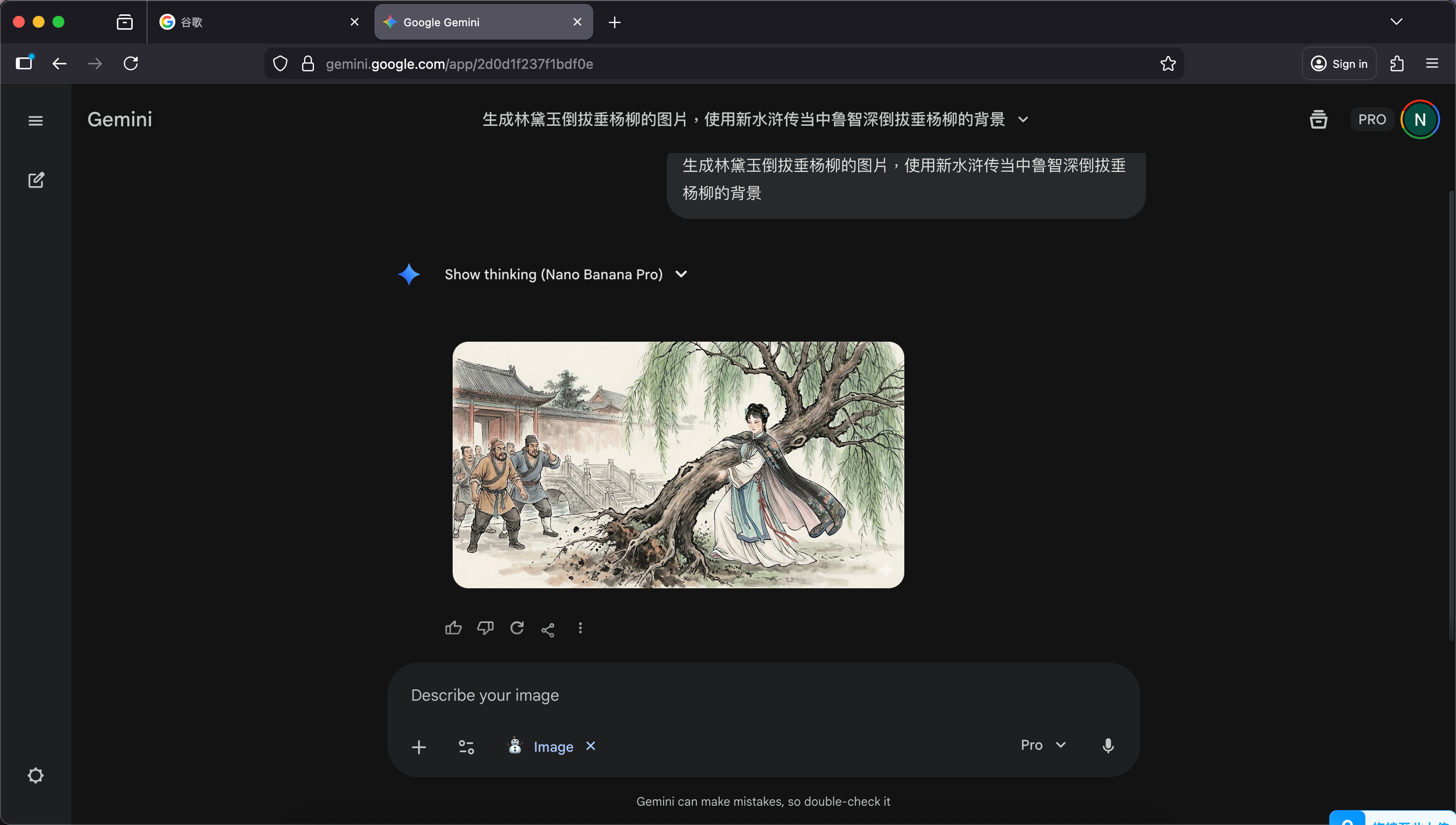
测试一下Gemini3的效果,主要是文生图测试一下,现在的账号是Gemini PRO看看效果:
七、内网设备连接–中继服务器远程连接
A、背景
准确的说,这个项目可以导出一个实验报告了,背景是这样的。
我有一个台式机,台式机有双系统Linux和Windows,我有一个MacBook轻薄本。可是我发现台式机总是在休息,没有工作,且自己调试代码总是需要Linux系统。而且使用外面的云服务器Linux系统性能不够。
因此,我需要达成的目标是,使用MacBook远程访问我的游戏本Linux系统,把游戏本当做一个局域网下的服务器供我调试。
方案如下:选择国外的vultr服务器作为中继节点,然后让我的Linux台式机连接vultr服务器作为中介。MacBook连接vultr从而间接连接我的游戏本。
问题:vultr是海外设备,延时会比较高。vultr作为我的梯子,如果同时兼顾两方面的话,容易出事情。
因此,我打算采用国内的JD云服务器,作为中继供我调试。
B、云服务器配置:
在设置界面开放两个端口,分别是22022和2222,一个端口是用于连接游戏本的,也就是22022,还有一个端口2222是用于其他设备连接的。

同时,也要在服务器内部开放端口,使用以下指令:
sudo ufw allow 22022/tcp
sudo ufw reload
sudo ufw status | grep 22022
开放端口之后,使用本地电脑测试是否可以连接:
ssh -p 22022 root@JD_IP
如果可以连接,退出即可,从而证明两个服务器端口开放成功了!
exit
下面遇到问题,就是,国内的云服务器,无法使用root用户直接连接,因为权限不够:
❌ root + 密码 → 禁止 ✅ 普通用户 + 密码 → 允许 ✅ root + SSH key → 允许 这是为了防止被暴力破解。 了解即可
使用这个指令判断国内的服务器是否可以使用root直接连接:
sudo grep -E "PermitRootLogin|PasswordAuthentication" /etc/ssh/sshd_config
如果显示:
PermitRootLogin prohibit-password PasswordAuthentication yes,则证明确实如此。
下面,需要创建使用一个单独的用户用于连接:
sudo adduser tunnel
一路回车,设个密码即可。
测试一下是否可以连接即可:
ssh -p 22022 tunnel@117.72.201.198
在JD服务器上面,还需要做这个配置: 安装 autossh(保持不断线)
sudo apt update
sudo apt install autossh -y
安装 autossh(保持不断线)
(重要)允许反向端口映射
sudo nano /etc/ssh/sshd_config
确认或添加这几行(没有就加):
AllowTcpForwarding yes
GatewayPorts yes
ClientAliveInterval 30
ClientAliveCountMax 3
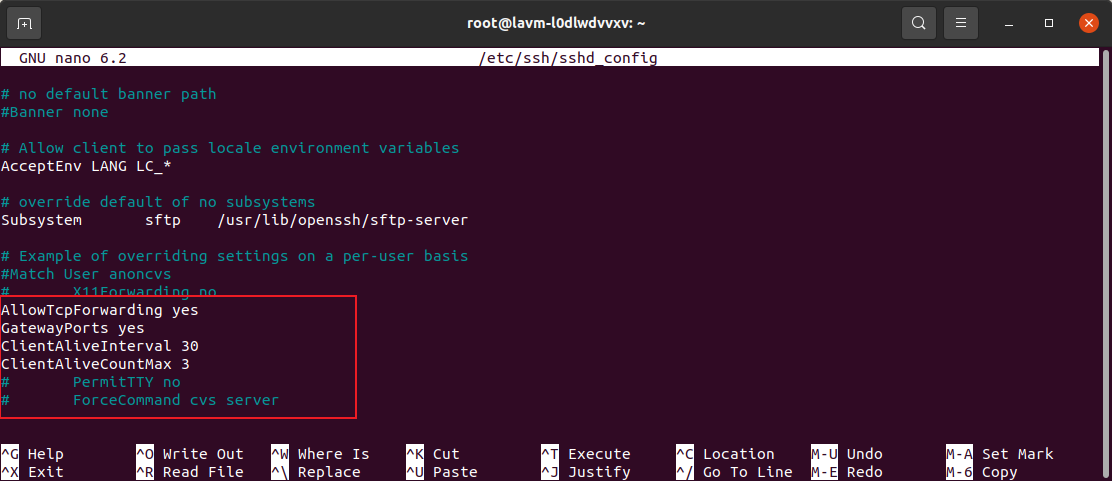
保存,重启ssh
sudo systemctl restart ssh
至此,服务器部分的配置全部完成
C、游戏本Linux配置:
因为游戏本的Linux 22端口自动默认开放,不需要做过多配置,直接连接服务器即可:
ssh -N -R 2222:localhost:22 tunnel@117.72.201.198 -p 22022
可以配置开机自启动:
sudo nano /etc/systemd/system/reverse-ssh.service
模版,这里的Linux用户名,是游戏本的用户名,kipleytaylor。这里的IP地址,就是服务器的地址,117.72.201.198
D、MacBook连接测试
局域网环境下:
尝试MacBook连接寝室wifi,连接游戏本:
(base) kipley@Mac ~ % ssh -p 2222 kipleytaylor@117.72.201.198
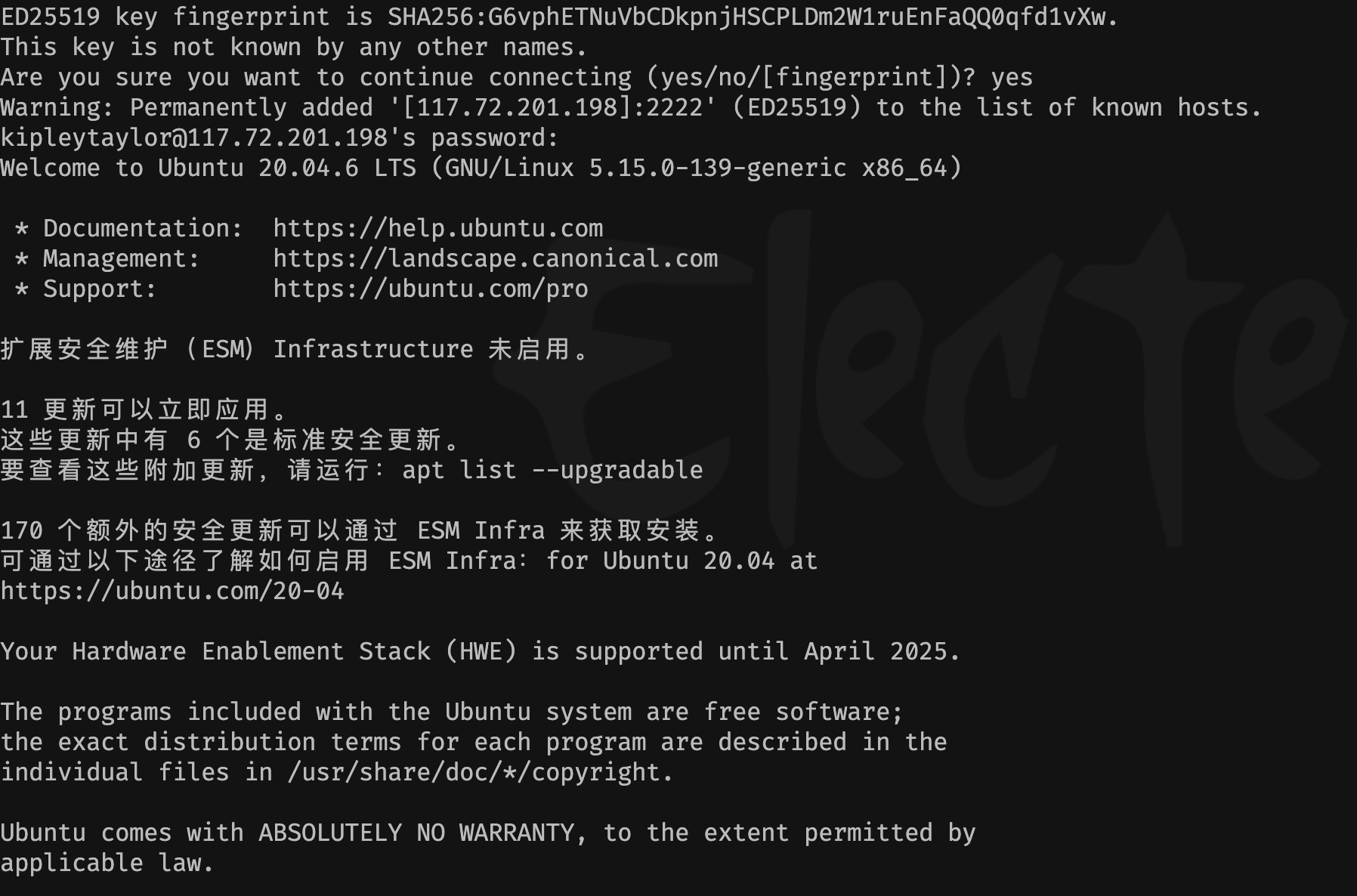
输入游戏本密码之后,显示连接成功!!!
查看此服务器是否为我的游戏本,查看里面文件:

没毛病,下面尝试MacBook在手机热点情况下,连接寝室服务器。模拟MacBook在外面情况下,是否可以远程连接。
手机热点情况下:

现在模拟在外面的情况,我再次使用mac连接室内wifi连接的游戏本Linux系统:
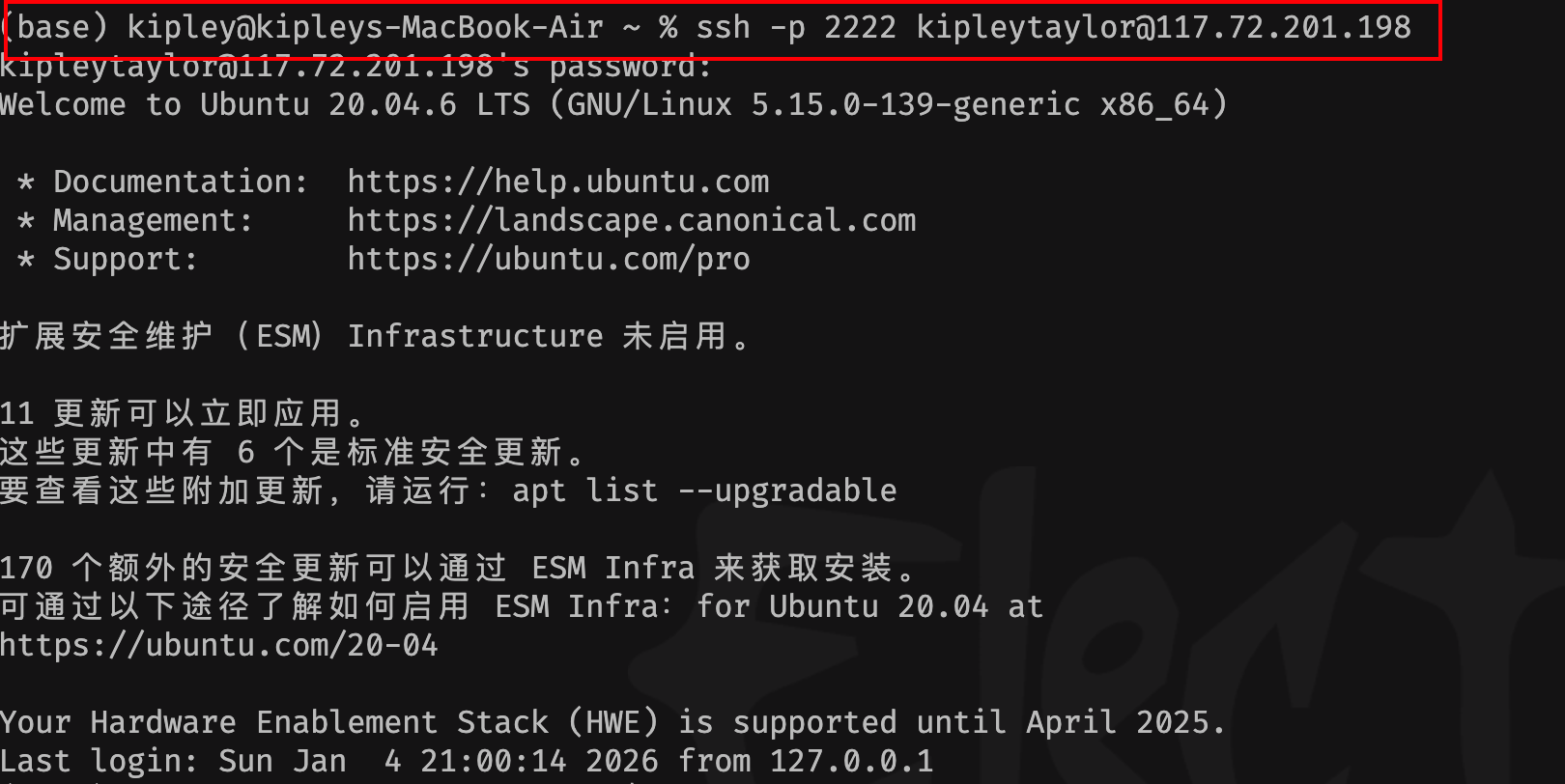
发现成功连接,至此,从中继服务器的配置,游戏本Linux配置,还有mac连接,三部分全部完成,这就是一个完整的实验报告,从而实现了旧电脑算力的简单利用。
八、B站充电视频探索
目前没看到什么适合我的,包括文学、画画、唱歌技巧,都不是我目前感兴趣的,而且讲的有点粗糙,不够深度。
转载请注明来源,欢迎对文章中的引用来源进行考证,欢迎指出任何有错误或不够清晰的表达。可以在下面评论区评论,也可以邮件至 kipleyarch@gmail.com
