02月03日
一、今日完成情况
- 彻底解决了Obsidian端的多设备同步问题,我的安卓手机总算可以享受到同步笔记软件的优点了。notion很好,可是还是不适合我个人任务笔记整理方面。
- claude Code继续测试,尝试skills 的体验,看看有什么新功能。
二、今日感悟
- 核心业务数据:
- 哇,刚刚在电脑端关闭Obsidian,回家之后打开手机,又可以编辑我的笔记了,非常又成就感,而且手机端的配置也可以,我电脑端可用的插件基本也都可以用,所以我非常满意。
- 今日工作总结:
- 我发现当我的手机端Obsidian启动,后台运行的时候,我的电脑端同步是新的内容修改无法同步到Obisidian云端的,手机关闭软件了,可以同步过去了,这个现象需要注意。
- skill插件使用,使用的还是比较浅的,明天继续深度使用
- 明日工作计划:
- 深度使用三个skill,并且成功把skill使用的文档总结好保存到notion当中。
- 最近dify工作流有没有搞了,可以想一想如何搞
- 还有知识图谱的学习和配置我还没上手过呢,这才是我的研究方向,而且我感觉对于未来更好的理解经典小说,甚至是我的家族的发展历史,非常有帮助。
- 手机有些软件的进程我需要再后台运行,就是使用常规的方法无法关闭,这个模式我需要思考一下
- 今日学习成长:
- 笔记同步手机端非常重要。
三、备注
- 无
四、skills匹配梳理
1、skill快速配置
快速配置,把skill项目文件夹移动到claude code文件夹当中:
cp -r ~/Documents/code/MCP/skills/skills/xlsx ~/.claude/skills/
2、skill列举
frontend-design
Builds distinctive production-grade web UIs (components/pages/apps) with bold aesthetics: unique typography/fonts, cohesive colors/themes, motion/micro-interactions, spatial layouts/details (gradients/noise/shadows). Avoids generic “AI slop”.
前端高质量艺术设计,生成的内容可以避免流水线的webui,可以考虑使用。
xlsx
.xlsx create/edit/analyze (openpyxl formulas/formatting, pandas data), formula recalc/validation (recalc.py w/LibreOffice → error JSON), financial standards (blue inputs/black formulas/colors/text/formats/sources/docs). Zero errors required.
excel表格内容处理,内置python脚本处理基本数据,有空可以调试一下,看看效果是否理想。
Imagen - AI Image Generation Skill
A Claude Code skill that generates images using Google Gemini’s image generation model. Simply ask Claude to create an image during any coding session, and it will generate and save it for you.
自动调用谷歌Gemini的图片生成方法,文生图,然后自动保存到项目文件当中。
connect
https://github.com/ComposioHQ/awesome-claude-skills/blob/master/connect/SKILL.md
Use this skill when you need Claude to:
- Send that email instead of drafting it
- Create that issue instead of describing it
- Post that message instead of suggesting it
- Update that database instead of explaining how
这个skill看起来像是一个提供了通讯工具链接方式脚本的AI skill工具,肯定需要用户认定吧,不然如何实现呢。
核心前提
- 你需要一个 Composio 账号:去 platform.composio.dev 注册并获取
API Key。 - 网络环境:由于 Composio 是国外服务,确保你的终端(Terminal)开启了科学上网代理,否则 Python 脚本无法连接到它的服务器。
原来是需要第三方平台,我看一下是否好用吧。 https://platform.composio.dev/ 这个第三方平台是作为一个转接,是MCP访问各个主流工具软件的中间商,算是SaaS服务公司吧,我体验一下。
简单体验了一下,可以实现发送的,就是这是一个MCP工具集大成者,他们配合各个主流公司提供的API口,进行开发,工具可以自动调用其MCP,然后你只需要输入某个社交账号的密钥等,给予权限,然后就可以在窗口让AI帮你干活了,比如说自动发邮件等。
所以未来极致开发之后,可以得到的效果就是,某董事长使用现成的AI工具,然后他是开通了年费的,SVIP配置拉满。他通过语言告诉AI助手,“帮我编辑邮件,发送给XX,他的邮箱是XX,然后邮件信息是XX,邮件标题是XX,草拟之后,告诉我邮件信息,我审核是否正确。”
File Organizer
https://github.com/ComposioHQ/awesome-claude-skills/blob/master/file-organizer
Intelligently organizes files and folders by understanding context, finding duplicates, and suggesting better organizational structures.
自动整理文件的,我这个可以尝试一下,看起来还是挺实用的。不过这里还是有要求的,我测试的文件夹不可以是我那种环境变量配置过的那种高路径依赖的文件,最好是那种媒体文件,这样整理起来没有后顾之后,未来不会有奇奇怪怪报错。
3、skill尝试
我打算使用File Organizer这个skill,清理一下我的文档,配置好之后,指令如下,效果如下:


这是我当前skill目录下面的内容:

继续尝试:
我有一个文件夹,里面存储了我们团队从2022年到2025年参加就业的师兄师姐们,在研三秋招之后,提供的就业经验PPT,里面的信息对于我们非常有价值。
可是问题在于,PPT的命名没有这个规范,一般是 “就业方向–姓名 ” 的格式,可是目前师兄师姐的命名非常混乱,甚至有些PPT没有就业方向的命名,可是我又是需要快速了解其方向,因此需要AI读取PPT内容,帮我完成这一工作,实现文件的批量重命名。


给AI提出要求之后,它实现了,其实在命名之前它是询问过我的,我没有带脑子,命名还可以再细致一定,这里的互联网科技分类分的太粗糙了,是C++ 还是Java后端都没有说清楚。
五、notion 工作空间不同步
1、问题发现
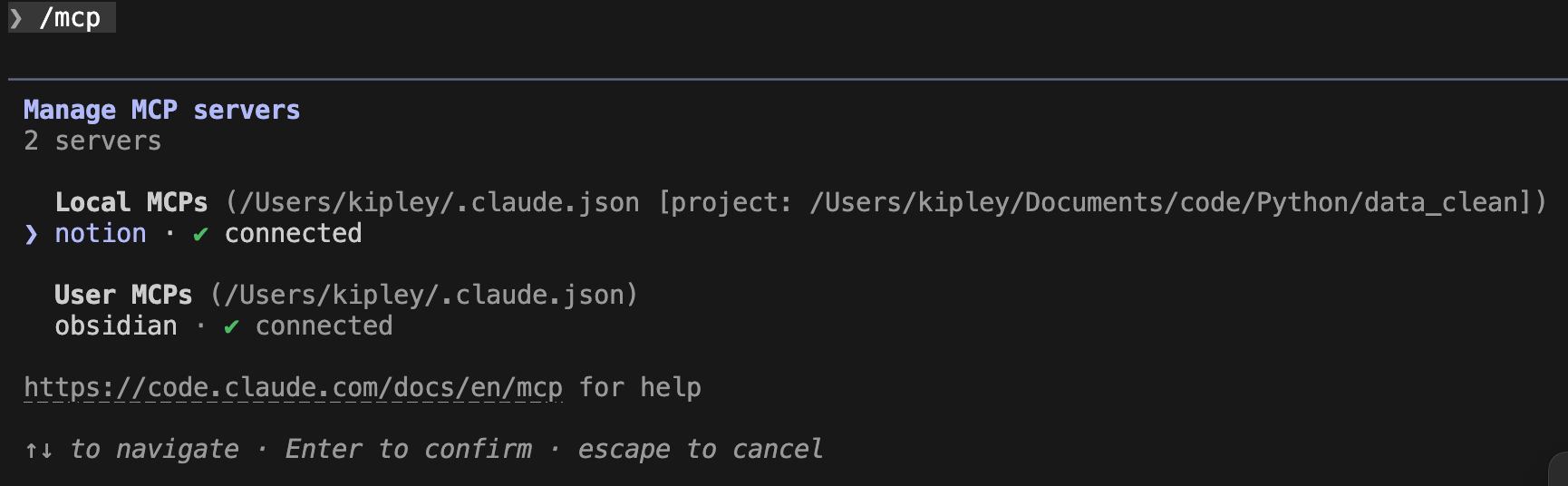
我发现之前我配置过notion,在另一个工作目录当中查看,居然没有MCP notion的服务,我非常纳闷,回到我之前配置过notion的工作空间,启动Claude Code,之前的工作空间又有notion,所以我断定,之前配置过的notion在切换路径之后,就无法生效了,因此我打算从根源处解决这个问题。
2、定位问题
我们查看Claude的JSON配置文件:

发现notion的MCP被锁在了这个特定的工作目录下面,而在我的主目录下面,却只有一个Obisidian的MCP配置,所以我需要迁移。

- 以前:只在
/Users/kipley/Documents/code/Python/data_clean生效。 - 现在:无论你在哪个目录下启动 Claude Code,Notion 都可用。
3、解决方案
解决方案:修改你的 config.json
"mcpServers": {
    "obsidian": {
      "type": "stdio",
      "command": "npx",
      "args": [
        "-y",
        "@mauricio.wolff/mcp-obsidian@latest",
        "/Users/kipley/Documents/remotely-save/Obsidian Vault/"
      ]
    },
    "notion": {
      "type": "http",
      "url": "https://mcp.notion.com/mcp"
    },
    "filesystem": {
      "command": "npx",
      "args": [
        "-y",
        "@modelcontextprotocol/server-filesystem",
        "/Users/kipley/Desktop",
        "/Users/kipley/Downloads",
        "/Users/kipley/Documents"
      ]
    }
  },

修改成功,在其他位置也可以使用notion了。
转载请注明来源,欢迎对文章中的引用来源进行考证,欢迎指出任何有错误或不够清晰的表达。可以在下面评论区评论,也可以邮件至 kipleyarch@gmail.com
