一、cline插件找不到
步骤 1:确认 Cline 在远程环境正确安装(核心前提)
SSH 远程下,VSCode 插件分「本地安装」和「远程安装」,只有安装在远程的插件才会在远程会话中加载:
确保左下角状态栏显示你的远程服务器名(说明已成功连接 SSH)
打开扩展面板:快捷键
Cmd + Shift + X搜索
Cline,确认两个关键点:- 插件状态为 ✅ 已启用(Enabled)
- 标注为 Installed on Remote(安装在远程,不是 Local)
- 如果是 Local 安装:点击
Install on Remote,安装完成后执行Developer: Reload Window重启窗口
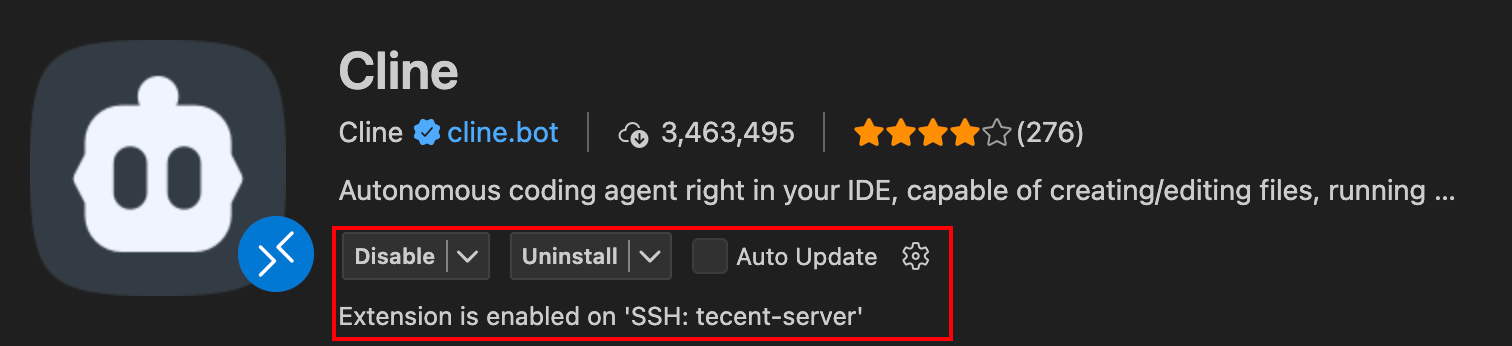
步骤 2:找回侧边栏图标(最直接的打开方式)
Cline 的主入口是左侧活动栏的图标(机器人 / 对话气泡样式),大概率是被你隐藏了:
- 右键点击左侧活动栏(资源管理器、搜索、Git 图标所在的那一栏)的空白位置
- 在弹出的菜单中,找到 Cline 选项,勾选它
- 侧边栏会立即出现 Cline 图标,点击即可打开主聊天面板
- 补充:如果侧边栏整体被隐藏,按
Cmd + B(Mac)/Ctrl + B(Windows)可以快速显示 / 隐藏侧边栏

如图所示,并没有看到
步骤 3:用命令面板强制打开面板(兜底方案)
如果侧边栏找不到,用命令直接唤起 Cline 聊天窗口:
打开命令面板:
Cmd + Shift + P依次尝试以下命令(按优先级):
- 🔝 优先试:
Cline: Focus on Chat View(聚焦聊天视图,会自动打开面板) - 备选:
Cline: Jump to Chat Input(跳转到聊天输入框,触发面板打开) - 旧版本命令:
Cline: Open Chat
- 🔝 优先试:
执行后如果面板弹出,说明只是入口隐藏,后续用侧边栏图标即可


转载请注明来源,欢迎对文章中的引用来源进行考证,欢迎指出任何有错误或不够清晰的表达。可以在下面评论区评论,也可以邮件至 kipleyarch@gmail.com
